AlgoritmaNews Adalah Situs Berita Perkembangan Teknologi Terkini Yang Ter Update Setiap Hari | Mulai Dari Berita Teknoligi, Sains, Perbintangan, NASA, Satelit, Tips Trik Mengatasi Masalah Yang Terjadi Pada Prangkat Teknologi dan Masih Banyak Info Menarik Lainya.
Promo Web Hosting 500mb Bw Unlimited Cuma Rp.50rb Untuk 10 Pendaftar Pertama Order disini

Showing posts with label Data. Show all posts

Cara Mengembalikan data yang terhapus dan terformat di harddisk, memory card dan flashdisk

Partisi terformat ? Memory card terformat ? Flashdisk terformat ? Diformat partisi saat reloaded Windows OS dan kehilangan file?  Coba iCare Format Recovery, yang Anda butuhkan untuk memperbaiki semua format masalah terkait. Hal ini sangat berguna ketika Anda tidak sengaja diformat hard drive, kehilangan foto dari kamera digital sd card, kehilangan file dari kartu memory, kartu flash, pen drive, removable hard drive.

Pemulihan Format: iCare Format Recovery dapat membantu Anda memulihkan partisi drive yang terformat untuk mendapatkan file kembali. Media yang terformat akan dipulihkan datanya apakah format tingkat tinggi atau format biasa semua didukung. Pemulihan drive baku: Ketika drive Anda apakah hard drive, removable hard drive, kartu sd, pen drive, usb drive ditampilkan Baku file system sering disebut drive baku, iCare Format Recovery dapat memulihkan file apa yang baku dan unaccessable. Hard drive baku, apakah Anda ingin memformat sekarang? – Jika Anda memformat drive Anda, cobalah iCare Format Recovery. iCare Format Recovery akan menyediakan pengguna dengan preview file untuk memastikan Anda dapat memulihkan file Anda hilang.

Mengembalikan data yang terhapus / terformat dengan iCare Data Recovery Software v 4.5.3 Full Serial

Partisi terformat ? Memory card terformat ? Flashdisk terformat ? Diformat partisi saat reloaded Windows OS dan kehilangan file?  Coba iCare Format Recovery, yang Anda butuhkan untuk memperbaiki semua format masalah terkait. Hal ini sangat berguna ketika Anda tidak sengaja diformat hard drive, kehilangan foto dari kamera digital sd card, kehilangan file dari kartu memery, kartu flash, pen drive, removable hard drive.
pemulihan Format: iCare Format Recovery dapat membantu Anda memulihkan partisi drive yang terformat untuk mendapatkan file kembali. Media yang terformat akan dipulihkan datanya apakah format tingkat tinggi atau format biasa semua didukung.
Pemulihan drive baku: Ketika drive Anda apakah hard drive, removable hard drive, kartu sd, pen drive, usb drive ditampilkan Baku file system sering disebut drive baku, iCare Format Recovery dapat memulihkan file apa yang baku dan unaccessable. Hard drive baku, apakah Anda ingin memformat sekarang? – Jika Anda memformat drive Anda, cobalah iCare Format Recovery.
iCare Format Recovery akan menyediakan pengguna dengan preview file untuk memastikan Anda dapat memulihkan file Anda hilang.
Berikut fitur-fitur utama dari software ini :
  • Mengembalikan data dari Format ulang harddisk, SD Card, Memory card kamera digital,USB flashdisk di karena ketidaksengajaan atau kecelakan.
  • Mengembalikan MBR yang rusak yang mengakibatkan perangkat penyimpanan seperti harrdisk,SD card tidak dapat baca.
  • Mengembalikan partisi yang sengaja di hapus.
  • Mengemabalikan data dari harddisk yang menjadi new raw.
  • mengembalikan file yang di hapus menggunakan tombol Shift + Del.
  • Recovery data dari disk yang dinamis atau RAID.
  • Kegagalan dalam pemartisian.
  • Drive terkadang ada pesan not formated,do you want to format it now?.
  • Cocok di gunakan pada Windows 7.
  • Preview file gambar,atau dokumen yang hilang sebelum di recovery.
  • dan lain-lain..
iCare Data Recovery Software v 4.5.3 Full Seria

Refrensi

Get Data Back v4.21 Full Version Witch Crack

Get Data Back v4.21 Full Version adalah sebuah software Utility yang berfungsi untuk mengembalikan semua data yang hilang pada Hard Disk maupun USB Drive karena terhapus secara tidak sengaja, karena serangan virus maupun sampai yang terformat sekalipun.
Get Data Back v4.21 Full Version + Crack ini  konon cukup ampuh untuk mengembalikan data-data yang hilang, selain itu juga Get Data Back v4.21 Full Version + Crack ini support pada banyak jenis Disk Drive, antara lain :

  • Hard drives (IDE, SCSI, SATA)
  • USB drives
  • Firewire drives
  • Partitions
  • Dynamic Disks
  • Floppy drives
  • Drive images
  • Zip/Jaz drive
  • Compact Flash Cards
  • Smart Media Cards
  • Secure Digital Cards
  • USB Flash Drive
  • iPod Disks

Get Data Back v4.21 Full Version Witch Crack


Refrensi

Cara Merubah lampu Pada keyboard menjadi Lampu Aktivitas Data Internet

Bagi anda yang memiliki komputer dan sudah mengenal komputer, tentu tau apa itu Keyboard, keyboard adalah salah satu komponen komputer sebagai input data, dimana keyboard akan memberikan perintah dan mengisi data yang akan di proses pada komputer anda.

Di keyboard komputer anda ada terdapat Led keyboard yang berfungsi sebagai tanda aktifnya fasilitas keyboard anda, seperti Numlock, Capslock, dan scrool Lock.
Tahukah anda, led tersebut dapat digunakan sebagai monitoring internet anda? dengan memanfaatkan lampu led tersebut anda dapat memonitoring penggunaan Internet anda saat data masuk dan keluar melalui Internet, dimana Lampu Led akan berkedip-kedip saat anda terhubung ke Internet.
Anda dapat mensetting lampu Led anda sperti
1. Led Numlock sebagai monitoring Input (Download)
2. Led Srooll Lock sebagai monitoring Oputput (Upload)


Untuk dapat menggunakan fasilitas tersebut anda hanya perlu mendownload sebuah utilities kecil yang namanya adalah Network Lights , anda dapat melihat penjelasannya dan mendownload progaramnya Di sini

by Rochmads

Restore Data menggunakan Macrium Rescue CD

Restore Data menggunakan Macrium Rescue CD Image 


Dalam artikel sebelumnya, saya telah membahas tentang bagaimana cara membackup data pada hardisk menggunakan program Macrium Reflect Free Edition.  Nah, melanjutkan artikel tersebut, dalam artikel kali ini saya akan membahas tentang bagaimana cara merestore data dari file image yang telah kita buat sebelumnya.
Terdapat 2 cara untuk me-restore data yang dapat kita jalankan yaitu sebagai berikut:
1. Restore data melalui Windows Explorer
Apabila kita hanya ingin mengembalikan suatu file atau folder tertentu saja., maka kita cukup dengan me-mounting file image tersebut menjadi sebuah virtual drive, dan selanjutnya kita tinggal buka di jendela Wndows Explorer. Restore data nantinya dapat dilakukan dengan meng-copy kan file secara manual dari virtual drive tersebut ke lokasi yang kita inginkan. Berikut langkah-langkahnya:
  1. Buka kembali aplikasi Macrium Reflect, klik tab Restore -Explore Image.
    Restore Data menggunakan Macrium Rescue CD Image
  2. Pilih lokasi image file yang telah kita buat , pilih drive letter yang diinginkan sebagai virtual drive, kemudian klik OK.
    Restore Data menggunakan Macrium Rescue CD Image
  3. Selanjutnya buka jendela Windows Explorer, dan silahkan untuk mencari data yang akan direstore pada hardisk tersebut.
  4. Apabila telah selesai restore datanya, klik tab Restore – Detach Image.
2. Restore data menggunakan Macrium Rescue CD
Opsi ini kita jalankan misalkan apabila terjadi system error dan windows tidak bisa booting. Untuk menggunakan Rescue CD sebelumnya kita harus membuat terlebih dahulu CD Rescue ini pada saat Windows masih normal, berikut langkah-langkahnya:
  1. Siapkan sebuah CD kosong, buat Macrium Rescue CD, klik Other Task –  Rescue CD, pada Rescue CD types pilih aja Linux .
    Restore Data menggunakan Macrium Rescue CD Image
  2. Klik Next, dan ikuti langkah-langkah selanjutnya untuk membuat sebuah Bootable Rescue CD.
  3. Apabila system crash atau saat kita hendak mengembalikan setingan system , masukan Macrium Rescue CD dan atur BIOS agar melakukan first booting lewat media CD / DVD.
  4. Akan muncul jendela Welcome to the image restore wizard,   klik Next, selanjutnya tentukan lokasi file image, klik Next
    Restore Data menggunakan Macrium Rescue CD Image
  5. Pada jendela Partition Selection pilih partisi yang akan direstore, karena dalam contoh ini kita hanya memiliki 1 buah file image, maka centang aja partisi yang tersedia.
  6. Langkah selanjutnya, dan ini yang harus hati-hati adalah menentukan partisi mana yang akan kita overwrite dengan file image yang kita miliki. Pada contoh ini kebetulan hanya ada satu partisi (hardisk) sehingga tidak sulit untuk dipilih kemudian klik Next.
    Restore Data menggunakan Macrium Rescue CD Image
  7. Pada jendela berikutnya yaitu pada pilihan New Partition Type, pilih Active, kemudian klik Next.
  8. Selanjutnya pada opsi verify image before restoring, klik aja Yes, dan klik Next untuk melanjutkan.
  9. Untuk pilihan selanjutnya yaitu Restore Master Boot Record, pilih aja yang Recommended, klik Next
    Restore Data menggunakan Macrium Rescue CD Image
  10. Pada jendela selanjutnya klik lagi Next (pokoknya the power of Next aja dech Restore Data menggunakan Macrium Rescue CD Image ) dan tunggu sampai proses restorasi selesai.
    Restore Data menggunakan Macrium Rescue CD Image
  11. Setelah restore image berhasil, klik OK, restart komputer anda dengan klik Cancel, dan semoga berhasil…

Trik Membackup Data dengan Macrium Reflect Free Edition

Membackup Data dengan Macrium Reflect Free Edition Image 


Salah satu cara untuk melindungi data yang tersimpan dalam hardisk adalah dengan melakukan backup secara teratur. Ibarat kata pepatah “sedia payung sebelum hujan”, maka kita juga harus siap dengan data backup sebelum kita menyesal karena kehilangan data-data berharga yang kita miliki. Dalam artikel kali ini saya akan mencoba membahas tentang cara membackup data pada hardisk menggunakan program Macrium Reflect Free Edition ver 4.2.
Macrium Reflect Free Edition adalah salah satu program utility yang menurut pengalaman saya terbukti cukup bagus untuk melakukan backup dan restorasi data pada hardisk. Aplikasi ini akan melakukan backup terhadap salah satu partisi atau hardisk secara keseluruhan (clone disk) kedalam bentuk image file.
Berikut beberapa fitur dari Macrium Reflect Free Edition:
  • Dapat membuat disk image dari sebuah partisi atau hardisk
  • Pembuatan  disk image bisa dijalankan saat Windows sedang digunakan
  • File Image dapat disimpan lewat Network, USB, Firewire drive dan DVD
  • Isi File image dapat dilihat dengan Windows Explorer
  • Backup data bisa dilakukan secara terjadwal
  • Membuat Linux Rescue CD yang support network untuk restore data
  • Support Windows XP, Windows Vista dan Windows 7, baik versi 32 bit atau 64 bit.
Backup Data dengan Macrium Reflect Free Edition
Berikut ini adalah tutorial step by step backup data pada salah satu partisi hardisk menggunakan Macrium Reflect Free Edition:
  1. Download aplikasi Macrium Free dari Web Ini
  2. Setelah di-install jalankan aplikasi ini, tampilan awalnya kira-kira seperti gambar dibawah, klik Backup – Create Image
    Membackup Data dengan Macrium Reflect Free Edition Image
  3. Jendela Welcome to the create image wizard akan terbuka, klik aja Next
  4. Selanjutnya pada menu Partition Selection kita pilih drive atau partisi yang akan kita backup. Dalam contoh ini saya akan membackup partisi C: (SYSTEM) pada Disk 2, kemudian klik Next
    Membackup Data dengan Macrium Reflect Free Edition Image
  5. Tentukan lokasi tempat penyimpanan image file (Backup Destination), dalam contoh ini saya menyimpannya di drive E: BACKUP pada Disk1, kemudian klik Next
    Membackup Data dengan Macrium Reflect Free Edition Image
  6. Pada jendela selanjutnya Complete – Imaging operation kita bisa langsung menekan tombol Finish, atau untuk melakukan pengaturan lebih lanjut klik tombol Advanced.
    Membackup Data dengan Macrium Reflect Free Edition Image
  7. Dalam menu Advanced setting ini kita bisa melakukan pengaturan bagaimana tingkat kompresi file image dibuat, disini terdapat 2 pilihan, yaitu:
    • Intellegent sector copy (Recommended), yang akan membuat image file dengan hanya membackup sektor disk yang digunakan oleh file system sehingga akan menghemat ukuran file image dan mempercepat waktu backup.
    • Make an exact copy (clone)of the partition(s), yang akan membackup seluruh partisi (cloning) kedalam file image.
  8. Membackup Data dengan Macrium Reflect Free Edition Image 
  9. Pengaturan lainnya adalah mengenai File Size, yaitu apabila kita berniat untuk memecah (split) file image menjadi beberapa bagian (sub file). Untuk opsi Automatic, file akan dibagi-bagi dengan ukuran yang sesuai dengan  ukuran maksimum file system yang digunakan oleh partisi yang akan dibackup, misalnya untuk FAT 32 maka file backup akan dibatasi sampai maksimum 4GB per file atau kalau menggunakan NTFS ukuran maksimum per filenya adalah 16 GB.
  10. Membackup Data dengan Macrium Reflect Free Edition Image 
  11. Apabila sudah selesai klik OK dan akan muncul jendela Save Option, untuk menentukan apakah backup akan dijalankan sekarang dan apakah backup job akan disimpan dalam bentuk XML Backup Definition File. Untuk opsi ini centang aja keduanya.
  12. Membackup Data dengan Macrium Reflect Free Edition Image
  13. Selanjutnya klik OK dan tunggu sampai proses pembuatan image file  selesai. Apabila telah selesai klik OK sekali lagi dan lihatlah di folder E:IMAGE-C telah terdapat file dengan ekstention .MRIMG.
    Membackup Data dengan Macrium Reflect Free Edition Image
Proses pembuatan image file telah selesai. Dengan menggunakan langkah-langkah diatas saya berhasil membackup data pada partisi drive C yang berukuran 15,4 GB dan menghasilkan image file dengan ukuran 11,5 GB dalam waktu 11.37 menit.
Melakukan Backup Secara Terjadwal
Apabila dikehendaki adanya scheduled backup, untuk membackup data secara otomatis, maka caranya adalah sebagai berikut:
  1. Jalankan Aplikasi Macrium Reflect Free, klik tab XML Definition File, klik kanan pada  file XML yang telah kita buat dalam langkah no 9 diatas, klik Schedule.Membackup Data dengan Macrium Reflect Free Edition Image
  2. Pada jendela selanjutnya kita dapat menjadwalkan kapan scheduled backup akan dilaksanakan.
    Membackup Data dengan Macrium Reflect Free Edition Image
Untuk scheduled backup ini, saran saya apabila kita tidak mempunyai space hardisk yang cukup, sebaiknya tidak dilakukan terlalu sering, karena pada Macrium Reflect Free Edition ini hanya dapat membackup data secara full per partisi atau hardisk saja (tidak bisa membackup per file atau folder).
Demikianlah tutorial tentang bagaimana cara membackup data pada hardisk dengan menggunakan Macrium Reflect Free Edition ini yang dapat kita lakukan secara manual maupun secara terjadwal.


Cara Mengembalikan Data dari CD/DVD Rusak

Mengembalikan Data dari CD/DVD Rusak Image 

Salah satu cara mem-backup data yang sekaligus berguna untuk mengosongkan ruang hard disk komputer Anda yang sudah sesak adalah dengan menyalinnya ke dalam cakram data (baik CD maupun DVD). Fungsi backup sebenarnya adalah demi melindungi data. Namun dengan menyalinnya ke dalam cakram data bukan berarti data Anda terjamin telah terlindungi secara total.
Setelah disalin atau dicadangkan, tentu cakram data harus selalu dirawat dan dilindungi dengan baik. Jika masih sering digunakan, dia dapat saja rusak, tergores, atau luka parah. Sedangkan apabila disimpan saja, ancaman jamur bisa menyerang.

Jika kedua hal di atas terjadi, data terancam hilang. Namun jika kondisinya tidak terlalu parah, Anda masih dapat menyelamatkannya. Caranya yakni dengan menggunakan program data recovery khusus untuk CD/DVD yang banyak tersedia (termasuk untuk keping data bara semacam Blu-ray). Yang gratisan ada, yang berbayar juga tersedia.
  • Salah satu aplikasi gratisan untuk menyelamatkan data yang bisa Anda jajal adalah CD Recovery Toolbox Free. Anda bisa mengunduhnya di Sini.  Jika sudah selesai didownload, silakan instal file installernya yang bernama CDRecoveryToolBoxFree Setupexe (berukuran 650Kb).
  • Setelah terinstal, aktifkan aplikasi dari menu Start sambil memasukkan CD/DVD yang hendak diselamatkan ke dalam tray CD/DVD drive. Tunggu beberapa saat hingga muncul jendela utama pada layar. Secara otomatis aplikasi ini akan mendeteksi data yang ada di dalam cakram data tersebut. Pilih nama CD/DVD yang muncul dalam layar program, lalu klik [Next].
Mengembalikan Data dari CD/DVD Rusak Image
  • Pada jendela berikutnya, “Target directory”, tentukan folder untuk menyimpan data hasil penyelamatan dengan mengklik ikon bergambar folder di atas menu “Source drive”. Cari dan pilih folder simpan pada jendela Browse For Folder, lalu klik [OK]. Pastikan informasi di “Source drive” dan “Target drive” sudah benar. Klik [Next] lagi.
  • Mengembalikan Data dari CD/DVD Rusak Image 
  • Program akan mendeteksi isi dalam CD/DVD, baik itu file maupun folder. Anda bisa menyelamatkan semua data yang ada dengan mencentangi direktori optik atau klik [Check All]. Jika hanya ingin menyelamatkan beberapa data saja, hilangkan centang di direktori drive optik, lalu centangi folder atau file yang dihendaki. Klik [Save].
  • Mengembalikan Data dari CD/DVD Rusak Image 
  • Proses penyelamatan data akan ditunjukkan dengan munculnya jendela “Restore log” dan proses yang menunjukkan file-file yang sedang diambil kembali. File yang berhasil diselamatkan akan ditandai dengan keterangan “saved’ berwarna hijau. Jika gagal, ia akan berwarna merah.             Mengembalikan Data dari CD/DVD Rusak Image
  • Pada jendela terakhir akan muncul keterangan semua file yang berhasil diambil kembali dari cakram data yang rusak. Akhiri dengan mengklik [Exit], lalu periksalah folder simpan hasil recovery apakah sudah terisi file yang berhasil diselamatkan.


Mengembalikan Data dari CD/DVD Rusak Image
Menggunakan CD Recovery Tool Box ternyata sangat membantu kita dalam mengembalikan/menyelamatkan data yang tersimpan di cakram data CD/DVD yang telah rusak.


Mengamankan Data Komputer dengan TrueCrypt

Mengamankan Data Komputer dengan TrueCrypt Image 


Saat ini mungkin Anda mempunyai beberapa file atau data rahasia yang tidak boleh diketahui sama orang lain, bagaimana Anda melindungi data rahasia tersebut? Dalam artikel ini saya akan memberikan tutorial sederhana tentang cara melindungi data-data pada komputer kita agar tidak bisa diakses oleh orang lain menggunakan aplikasi TrueCrypt.
TrueCrypt adalah sebuah software gratis dan open source yang dapat melindungi data rahasia Anda  dengan cara melakukan enkripsi data pada file, partisi, hardisk atau USB Flashdisk Anda. Aplikasi ini dapat berjalan pada sistem operasi Windows 7, Windows Vista, Windows XP, Mac OS X dan Linux.
Setelah aplikasi ini diinstall, pertama kali kita harus membuat sebuah TrueCrypt Volume yang nantinya digunakan sebagai wadah tempat peyimpanan data.  TrueCrypt Volume  bisa disimpan pada sebuah file (file yang berisi volume ini biasa disebut kontainer), partisi atau hardisk secara keseluruhan. Setelah Volume berhasil dibuat, maka langkah selanjutnya kita harus me-Mount Volume tersebut menjadi sebuah Virtual Drive. Pada Drive inilah nantinya kita akan bekerja, meyimpan, membaca atau mengedit data-data rahasia kita. Setelah selesai bekerja maka kita harus men-Dismount Virtual Drive tersebut, sehingga orang lain tidak bisa mengakses data-data kita.
Untuk lebih jelasnya, berikut langlah-langkah mengamankan data pada komputer menggunakan aplikasi TrueCrypt, dalam contoh ini saya akan menyimpan data rahasia pada sebuah file bernama PRIVATE yang saya simpan di C:DATAKU.
Langkah Pertama:  Menginstall Aplikasi TrueCrypt
  1. Download aplikasi TrueCrypt di Sini saat ini sudah mencapai versi 7.0a.
  2. Double klik file installer, pada jendela License Agreement klik Accept.
  3. Selanjutnya pada jendela Wizard Mode, terdapat 2 pilihan, yaitu Install – untuk menginstall program pada komputer atau Extract – untuk membuat versi Portable dari aplikasi ini sehingga bisa kita jalankan dari USB Flashdisk.
    Mengamankan Data Komputer dengan TrueCrypt Image
  4. Dalam contoh ini saya pilih Install, lalu klik Next dan pada jendela selanjutnya klik Install lalu Finish.
Langkah Kedua: Membuat TrueCrypt Volume
  1. Jalankan aplikasi TrueCrypt dan klik Create Volume.
  2. Selanjutnya akan muncul jendela TrueCrypt Volume Creation Wizard, dalam langkah ini kita harus memilih dimana Volume TrueCrypt akan dibuat. Karena kita akan meyimpan volume TrueCrypt ini pada sebuah file, maka pilih opsi pertama, lalu klik Next.
    Mengamankan Data Komputer dengan TrueCrypt Image
  3. Tentukan tipe volume yang akan dibuat, secara default pilih Standard TrueCrypt volume lalu klik Next.
  4. Langkah selanjutnya adalah menentukan lokasi tempat penyimpanan file. Dalam contoh ini kita akan meyimpan TrueCrypt Volume pada file yang saya beri nama PRIVATE yang berlokasi di C:DATAKU, pastikan sebelumnya folder DATAKU sudah dibuat, klik Next untuk melanjutkan.
    Mengamankan Data Komputer dengan TrueCrypt Image
  5. Pada jendela Encryption Options, klik aja Next untuk memilih Algoritma Enkripsi secara default yaitu menggunakan AES (Advanced Encryption Standard).
  6. Selanjutnya pada jendela Volume Size tentukan besarnya Volume yang akan kita buat, dalam contoh ini saya membuat Volume Size sebesar 250 MB, sesuaikan dengan data yang nantinya akan kita simpan.
  7. Masukkan Password pada jendela selanjutnya, dunakan password yang strong tetapi mudah diingat, yang merupakan gabungan dari karakter special, huruf dan angka misalnya “f4$tnch3@p”
  8. Kemudian Format Volume tersebut, klik Next dan Finish.
Langkah Ketiga : Mount TrueCrypt Volume ke Virtual Drive.
  1. Jalankan aplikasi TrueCrypt, klik drive letter yang kita sukai, disini saya memilih drive P.
  2. Klik Select File untuk memilih file yang telah kita buat, yaitu file PRIVATE pada folder C:DATAKU
    Mengamankan Data Komputer dengan TrueCrypt Image
  3. Klik Mount, masukan password dan klik OK, sebuah virtual drive P akan terbentuk, klik Exit.
  4. Simpan data-data rahasia kita ke drive ini, ingat ukurannya tidak boleh melebihi volume size yang telah kita buat.
Langkah Keempat : DisMount TrueCrypt Volume.
  1. Apabila telah selesai, jalankan kembali aplikasi TrueCrypt, sorot virtual drive kita, lalu klik Dismount.
Langkah Kelima: Agar Data lebih Aman
Untuk lebih mengamankan data yang benar2 penting, maka kita bisa membuat sebuah Hidden Volume di dalam Standard Volume yang telah kita buat.  Nantinya kita akan mempunyai 2 buah TrueCrypt Volume dalam file yang bernama PRIVATE tersebut. Volume akan di Mount berdasarkan password yang kita masukkan.
Mengamankan Data Komputer dengan TrueCrypt Image
Dengan cara ini, kita bisa memasukkan data-data biasa di volume yang satu dan data penting di volume yang lain. Bila suatu saat kita terpaksa harus memberikan password pada orang lain, maka berikan saja password untuk volume yang berisi data biasa, dan data yang penting masih aman pada volume yang lain.
Untuk membuat hidden volume ikuti langkah-langkah berikut ini:
  1. Jalankan TrueCrypt, klik Create Volume, pilih Create an encrypted file container, klik Next
  2. Selanjutnya pada volume type pilih Hidden TrueCrypt Volume, klik Next.
  3. Karena kita sebelumnya telah mempunyai Normal TrueCrypt Volume, maka pada jendela Volume Creation Mode pilih Direct Mode klik Next
  4. Pada jendela Volume Location, klik select file, lalu pilih lokasi file sebelumnya yitu C:DATAKUPRIVATE klik Next
  5. Masukkan Password sebelumnya untuk membuka Normal TrueCrypt Volume.
  6. Langkah selanjutnya adalah membuat Hidden Volume, klik Next, kemudian klik Next lagi
  7. Isikan ukuran Hidden Volume, misalnya 100MB, klik Next
  8. Isikan Password untuk Hidden Volume tersebut
  9. Klik Next, lalu format volume tersebut. klik Finish
  10. Selanjutnya, untuk Mount dan Dismount volume bisa kita ikuti lagi langkah keempat. Hanya saja volume yang akan di mount dapat kita pilih berdasarkan password-nya. Berikut tampilan TrueCrypt apabila saya memasukkan password hidden volume:
    Mengamankan Data Komputer dengan TrueCrypt Image
Demikianlah tutorial sederhana tentang cara mengamankan data komputer menggunakan aplikasi TrueCrypt. Selamat Mencoba.


5 Trik Melindungi Data Handphone Dari Virus

5 Cara Melindungi Data Handphone Dari Virus | Kesalnya bukan main jika ponsel terjangikiti virus, selain susah dihilangkan terkadang data yang penting yang disimpan di dalam ponsel pun ikut raib karena ulah virus. Bagaimana melindungi ponsel dari serangan virus? Selain ponsel anda di lindungi oleh antivirus versi mobile baik yang gratis maupun yang berbayar, juga harus memperhatikan 5 hal di bawah ini.

Telepon selular kini menjadi gadget “wajib” setiap orang. Dari perangkat yang hanya segenggaman tangan itu, penggunanya bisa berinteraksi dengan orang lain, terhubung ke internet, sampai melakukan transaksi keuangan. Bayangkan betapa pentingnya kehadiran ponsel pada zaman modern ini.Sebanding dengan manfaat yang diberikan, sisi keamanan ponsel juga sangat penting karena tanpa gadget tersebut, dunia bisa-bisa terasa hampa. Berbagai risiko, mulai dari kehilangan sampai rusak karena kemasukan virus adalah hal yang biasa dijumpai.

Berikut lima tips sederhana yang bisa diikuti :

1. Gunakan PIN atau password
Ada baiknya Anda membuat kata kunci atau Personal Identification Number (PIN) setiap kali akan menggunakan ponsel. Dengan kata kunci tersebut, maka siapapun tak bisa menggunakan ponsel dan mengetahui isinya, termasuk data pribadi Anda.

2. Selalu lakukan pembaruan
Bagi pengguna ponsel buatan Apple dan ponsel Android, sebaiknya selalu memperbarui sistem operasi pada smartphone mereka. Alasannya, setiap OS yang baru dikeluarkan tentunya memiliki sistem keamanan yang baru pula sehingga lebih menjamin keselamatan ponsel Anda.

3. Wasapada dengan aplikasi
Ketika harus mengunduh berbagai aplikasi, Anda harus ekstra hati-hati karena bisa saja aplikasi itu sudah disusupi virus. Biasakanlah untuk mendownload dari toko aplikasi yang resmi sehingga lebih terjamin keamanannya.

4. Matikan Wifi dan Bluetooth
Apabila Anda menggunakan dua fitur tersebut, pakailah seperlunya dan jangan biarkan aktif terlalu lama. Pasalnya, dari WiFi dan Bluetooth, para peretas bisa mendapatkan akses ke ponsel Anda. Untuk mengantisipasinya, biasakanlah untuk menggunakan WiFi pada jaringan yang dienkripsi atau membutuhkan password.

5. Salin Data
Untuk membersihkan virus yang terlanjut menjakiti ponsel, maka semua data yang ada di dalamnya terpaksa dihapus. Oleh karenanya, biasakanlah menggandakan data yang ada di ponsel ke tempat yang aman

Cara Mencegah Copy atau Cut File Dari Komputer ke Flashdisk

Disini saya memberikan sebuah tips untuk mencegah pengambilan data dari komputer
anda ke flashdisk dalam arti seseorang tidak akan bisa mengambil data dari komputer
anda untuk
dimasukkan ke flashdisk orang tersebut, tetapi anda tetap bisa mengambil data
dari flashdisk
untuk dimasukkan ke komputer anda.


Berikut langkah-langkahnya :
1. Masuk ke Regedit ( Tekan Tombol Windows+R lalu ketik regedit)
2. Masuk ke HKEY_LOCALMACHINE\SYSTEM\CurrentControlSet\Control\
3. Klik kanan pada folder Control pilih New–>Key
4. Beri nama folder baru itu dengan “StorageDevicePolicies”
5. Lalu klik kanan di folder dengan nama “StorageDevicePolicies”,
lalu pilih New–>Dword
6. Beri nama “WriteProtect”
7. Klik 2x Dword dengan nama “WriteProtect” tersebut, lalu ganti Value
Data menjadi 1
8. Restart Komputer anda
Berikut pesan yang tampil jika ada seseorang mencoba copy/cut data dari komputer
anda
untuk dimasukkan di flashdisk

undefinedLink

*. Untuk mengembalikan seperti semula anda tinggal mengganti Value Data dari
key “WriteProtect” menjadi 0

Avaya Sederhanakan Virtualisasi Data Center

Avaya mengumumkan solusi-solusi jaringan data baru yang memungkinkan berbagai perusahaan di Asia untuk menyederhanakan desain, implementasi dan pengelolaan data center dan jaringan-jaringan generasi baru. Solusi ini akan membuat data center lebih hemat dan lebih mudah untuk dikelola dan diperbaiki.

Penawaran-penawaran ini memperluas jangkauan dan kemampuan dari Avaya Virtual Enterprise Network Architecture (VENA), strategi virtualisasi di seluruh lingkungkan perusahaan yang menyederhanakan jaringan, mempermudah implementasi layanan berbasis awan (cloud) dan meningkatkan penyediaan konten yang terus-menerus.

Avaya VSP 7000 adalah top-of-rack switch 10GbE densitas tinggi yang dapat digunakan di dalam data center. Produk ini membuat data center tidak rumit, lebih murah dan lebih mudah dikelola dan diperbaiki. Avaya VSP 7000 menampilkan teknologi ASIC generasi kelima yang fleksibel untuk memaksimalkan investasi pelanggan dan akan memberikan kemampuan hardware unik seperti adapter media untuk layanan konektivitas 10Gig, to 40Gig, to 100Gig atau Fibre Channel pada umumnya dan sebuah fabric interconnect stack multi-terabit untuk aliran trafik data east/west dengan bandwidth ultra tinggi dan latensi ultra rendah.

Avaya VPS adalah solusi manajemen virtualisasi yang akan memberikan integrasi virtualisasi aplikasi dan virtualisasi jaringan dengan memberikan tool yang dibutuhkan administrator jaringan untuk mengelola, memperbaiki, pendukung dan mengamankan mesin virtual (VM) di seluruh jaringan.

Selain solusi-solusi data baru, Avaya juga mengumumkan layanan-layanan profesional terintegrasi maupun terpisah yang lebih baik. Layanan-layanan profesional ini akan memberikan keahlian yang mendalam dalam desain dan pemasangan jaringan virtual generasi baru, dan mencakup strategi migrasi dan model-model finansial untuk membantu pelanggan mengidentifikasi imbal dari investasi dan biaya kepemilikan total (TCO) lebih baik yang diberikan oleh Avaya VENA.

“Sebagai operator penyedia fasilitas, hal terpenting yang saya inginkan adalah jangan sampai infrastruktur penting tidak bekerja. InfoBunker patut berbangga karena dapat menyediakan layanan jaringan ultra-andal dari data center bawah tanah yang ultra-aman," kata Jason McGinnis, president, InfoBunker.

“Berbagai perusahaan di Asia saat ini harus menyediakan beragam tenaga kerja yang senantiasa bepergian dan memiliki akses terhadap berbagai tool dan aplikasi yang mendukung produktivitas. Untuk mencapai hal ini, barbagai perusaahaan memerlukan jaringan yang aman, berkinerja tinggi, bekerja terus-menerus dan menerapkan virtualisasi. Portofolio data yang lebih luas dari Avaya akan menyederhanakan desain, implementasi dan pengelolaan data center dan menghadirkan kemampuan-kemampuan ini di seluruh jaringan,” terang Ujjal Bajaj, Director, Data Solutions, Avaya Asia Pacific.

Koleksi Data Ilegal, Kantor Google Digerebek


Kantor Google di Seoul, Korea Selatan, digerebek oleh polisi setempat. Aparat menengarai unit mobile advertising Google AdMob mengoleksi data lokasi user smartphone secara ilegal.

Pihak berwajib yakin Google mengoleksi informasi mengenai lokasi user tanpa persetujuan otoritas. Hal ini dikhawatirkan dapat membahayakan privasi dan sekuriti user.

"Kami mencurigai AdMob mengumpulkan informasi lokasi personal tanpa persetujuan dari Korean Communication Commission," ucap kepolisian Korsel, dikutip dari BBC.

Dalam penggerebekan ini, aparat menyita beberapa barang untuk keperluan investigasi. Seperti hardisk dan data komputer yang berhubungan dengan platform AdMob Google.

Bukan kali ini saja aparat Korsel mempermasalahkan sepak terjang Google di negara itu. Bulan Januari lalu, polisi Korsel juga menilai Google melanggar hukum telekomunikasi setempat karena mengoleksi data personal dari jaringan WiFi untuk layanan mapping.

Dan tidak hanya di Korsel saja. Di Amerika Serikat, Google bersama Apple juga dibidik terkait perlakuan mereka dalam menggunakan dan melindungi data personal pemakai smartphone, terutama di mana lokasi user berada.

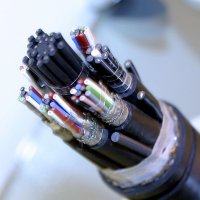
Serat Optik Transfer 100 Terabit Data per Detik


Para ilmuwan membukukan rekor dunia dengan memungkinkan mentransfer lebih dari 100 terabit data per detik melalui serat optik tunggal.

Sebagian besar orang mungkin tak punya gambaran, seberapa banyak 100 terabit data. Dilansir TG Daily, 100 terabit setara dengan 'isi' kedua sisi 250 keping Blu-ray atau sama juga dengan tayangan video HD selama tiga bulan penuh.

Salah satu ilmuwan, Dayou Qian dari NEC menyebutkan dia berhasil mencapai tingkat transmisi data pada 101,7 terabit per data melalui serat optik sepanjang 165 kilometer.

Qian bisa melakukannya dengan 'memeras' tekanan cahaya dari 370 laser berbeda ke dalam tekanan yang diterima receiver. Setiap laser memancarkan spektrum inframerah masing-masing dan setiap spektrum tersebut berisi sejumlah polaritas, fase dan amplitudo gelombang cahaya untuk mengkodekan setiap paket informasi yang ditransfer.

Sementara itu, Jun Sakaguchi dari National Institute of Information and Communications Technology di Tokyo, Jepang, juga berhasil mentransfer 100 terabit data per detik dengan mengembangkan serat optik dengan tujuh light guiding cores.

Setiap core membawa 5,6 terabit data per detik, sehingga total menghasilkan 109 terabit per detik.

"Kami memperkenalkan dimensi dan perkalian ruang untuk meningkatkan kapasitas transmisi," kata Sakaguchi.

Kecepatan transfer hingga 100 terabit per detik ini dinilai sebuah penemuan yang lebih maju bila dibandingkan dengan kapasitas yang ada sekarang ini.

Ting Wang dari NEC yakin aplikasi transmisi 100 terabit ini akan sangat bermanfaat digunakan data center seperti perusahaan internet raksasa seperti Google, Facebook dan Amazon.

Ini Dia.. Cara Mengembalikan Data yang Terformat (Recovery) Pada Komputer

R-Studio adalah sebuah software yang dapat digunakan untuk mengembalikan data-data (file dan documents) yang terhapus pada Computer kita. Apa karena terhapus dari Windows Recycle Bin, data yang hilang dari hardisk yang terformat atau corrupt, terkena virus dll.

Jadi jika anda kehilangan data-data, gambar, photo, documents, music atau video, sedangkan anda masih sangat membutuhkan data-data tersebut dapat memanfaatkan Program R-Studio.

Wah.. Facebook Bangun Data Center Ramah Lingkungan

Situs jejaring sosial terpopuler Facebook baru saja mengumumkan pembangunan data center mereka sebagai bagian dari prgoram ambisius Open Compute Project.


Selama tujuh tahun terakhir, Facebook masih menyewa data center sehingga tidak memiliki fleksibilitas bagi perusahaan. Technical VP Facebook, Jon Heilinger, mengasosiasikan kondisi itu seperti apartemen pertamanya, di mana sang pemilik membebaskan dirinya mengecat tembok dengan warna apapun selama masih dalam keluarga warna putih.

Web 3.0 Lebih Fokus Mengolah Data

APA itu Web 3.0? Generasi ketiga dari layanan internet berbasis web. Reid Hoffman pendiri LinkedIn menjelaskan apa itu Web 3.0, yang disebutnya sebagai data.

Hoffman dalam konferensi Web 2.0 di San Fransisco, menjelaskan bahwa Web 3.0 berbicara masalah data. ''Web 1.0 terdiri dari file. Pengguna bisa mengoperasikannya dengan nama samaran di ruang chatting.

Loading..

Share

Twitter Delicious Facebook Digg Stumbleupon Favorites More