AlgoritmaNews Adalah Situs Berita Perkembangan Teknologi Terkini Yang Ter Update Setiap Hari | Mulai Dari Berita Teknoligi, Sains, Perbintangan, NASA, Satelit, Tips Trik Mengatasi Masalah Yang Terjadi Pada Prangkat Teknologi dan Masih Banyak Info Menarik Lainya.
Promo Web Hosting 500mb Bw Unlimited Cuma Rp.50rb Untuk 10 Pendaftar Pertama Order disini

Showing posts with label Desktop. Show all posts

Remote PC Jarak Jauh Menggunakan Software Gratis


 Apakah anda ingin menghidupkan komputer Mac Anda dari jauh? Pakailah fitur Wake-On-LAN (WOL). Untuk bisa menggunakan fitur canggih ini, BIOS Motherboard komputer tujuan harus mendukung WOL. Selain itu harus tersedia kartu jaringan yang mendukung WOL. Sebelum menjalankan fitur ini, kamu terlebih dahulu harus meng-aktifkan fitur BIOS di komputer anda. diambil dari www.putunik.com

Mengendalikan PC Jarak Jauh Menggunakan Software Gratis! Image
Aplikasi pihak ketiga yang berfungsi untuk membantu program ini juga harus di siapkan. Software remote administratornya juga ada beberapa jenis. Contohnya antara lain adalah:  Aplikasi DeskView yang di bundel dalam pakek mother board siemens. Deskview juga mempunyai fitur-fitur remote administrator yang sangat lengkap, sehingga ada tidak hanya dapat mematikan atau sekedar menghidupkan komputer Anda dari jarak jauh, tetapi Anda juga berkuasa penuh terhadap sistem operasi seperti memonitoring layar dan install un-install software kecil lainnya.
Apabila motherboard yang anda miliki bukan motherboard siemens, kamu dapat meng-unduh aplikasi gratis server tools dari http://do…lst-0-2, kemudian pilih menu Download.
Mengendalikan PC Jarak Jauh Menggunakan Software Gratis! Image
Aplikasi sederhana ini mampu mematikan atau menyalakan komputer secara remote. Jika telah selesai anda download, maka lakukan langkah-langkah sebagai berikut untuk menggunakannya.
  1. Install terlebih dahulu aplikasi ini sama seperti meng-install software pada umumnya.
  2. Masuk ke tab “New/Edit“.
  3. Definisikanlah nama group, kemudian klik “Create“.
  4. Definisikanlah nama komputer yang akan di remote ke dalam grop tersebut.
  5. isilah informasi IP komputer, MAC Address dan subnet mask dari komputer tujuan, kemudian klik Save.
  6. Lakukan Ulang langkah ke 3 dan 4 kepada setiap komputer yang ingin di masukkan dalam grup.
Ip Komputer tujuan Anda bisa di peroleh dengan mengetikkan perintah khusus, seperti melakukan ping “nama komputer tujuan” pada CMD. Sedang jika anda ingin mengetahui MAC address anda cukup dengan perintah arp-a untuk menampilkan lookup Ip address dan MAC address.
Mengendalikan PC Jarak Jauh Menggunakan Software Gratis! Image
Server dari tools ini juga menyediakan fasilitas remote shutdown. namun untuk menggunakannya, Anda harus menggunakan sistem operasi yang mendukung. Selain itu Anda juga harus login sebagai admin untuk melakukan force shutdown. Selamat mencoba.

Trik Menjalankan Windows 8 di Windows 7 Sebagai Aplikasi Desktop


Untuk dapat menggunakan windows 8 di widnows 7, yang biasanya yang sering dilakukan adalah dengan menggunakan virtual machine seperti Virtual box tanpa harus membuat windows 8 dual boot dengan windows 7. diambil dari www.putunik.com
Windows 8 di WIndows 7
Atau mungkin jika kalian ingin menginstall windows 7 namun spek komputer tidak memenuhi spesifikasi minimum komputer untuk windows 8 yang samad dengan spek minimun di windows 7. Kalian masih bisa mencoba dan mengetest Windows 8 ini dengan menggunakan sebuah aplikasi Windows 8 beta Simulator.
Windows 8 beta Simulator ini memiliki ukuran yang kecil kurang dari 9MB bila dibandingkan jika kalian harus mendownload windows 8 developer preview yang memiliki ukuran sekitar 3GB.
Cara menggunakan Windows 8 beta Simulator
Download lalu ekstrak file zip nya, jalankan file exe lalu install. Tinggal klik shortcut yang ada di desktop. Selsesai tinggal dijalankan saja. Kalian akan diberikan tampilan welcome screen seperti apda gambar dibawh ini

Menjalankan Windows 8 di Windows 7 Sebagai Aplikasi Portable
Lalu kalian akan diminta memasukkan sebuah pasword untuk dapat mengakses desktop dari windows 8, tekan tombol submit untuk login.
Windows 8 beta Simulator
Kemudian tampilan start screen seperti yang ada di windows 8 akan muncul, dari sini kalian dapat mengakses aplikasi yang ada, bahkan terdapat Google chrome yang juga dapat difungsikan sebagaimana broser pada umumnya.
Windows 8 beta Simulator1
Windows 8 beta simulator dapat kalian gunakan di windows dengan spesifikasi minimum sebagai berikut: Operating System: Windows98, Windows 2000, Windows XP, Windows Vista, atau Windows 7, CPU: Pentium II, 256Mhz, System Memory (RAM): 128MB
Hard Disk: 40MB free space
refrensi

Percantik Tampilan Desktop Windows dengan SliderDock


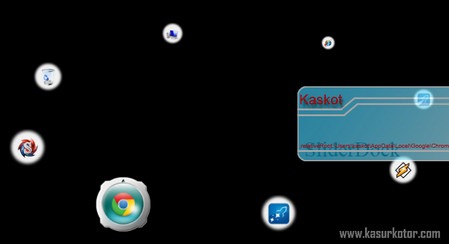
Bagi yang suka menghiasi dan mempercantik tampilan desktop windows mereka mungkin sudah menenal yang namanya SliderDock. SliderDock merupakan application launcher, aplikasi ini dpat kalian gunakan untuk mengakses sebuah shortcut dari aplikasi dengan cara drag & drop ikon-nya ke SliderDock. diambil dari www.putunik.com
  • Nexus Dock Menampilkan Aplikasi Yang Paling sering Dipakai di desktop
  • Mengembalikan Desktop Gadget yang Dihapus pada Windows 7
Mempercantik Tampilan Desktop Windows - SliderDockTampilan ikon di desktop yang telah diletakkan akan berbentuk sebuah lingkaran, untuk mengakses ikon lainnya yang ada dibelakang tinggal scroll tombol ulir dari mouse kalian, dan double klik ikon tersebut.
Cara Menggunakan Mempercantik Tampilan Desktop Windows – SliderDock u/ Mempercantik Tampilan Desktop Windows
Download SliderDock tersebut, tersedia dua versi, portable dan installer, ekstrak atau install lalu jalankan file *.exe-nya. Untuk membuat sebuah shortcut pada di SliderDock, drag ikon aplikasi tersebut ke ikon yang terdapat paling depan di linkaran SliderDock, maka secara otomatis aplikasi tersebut akan ditambahkan kedalamnya.
refrensi

Buat Tampilan Dekstopmu Menjadi 3D

Melihat dekstop dalam Komputer atau Laptop kita indah tentunya adalah hal yang sangat menarik, apalagi hal yang pertama terlihat pada saat meng-aktifkan sistem operasi adalah dekstop. Dalam artikel ini AlgoritmaNews akan mengajak anda memperindah dekstop anda dengan tampilan 3D. Kalau biasanya kita memakai themes, kali ini kita akan memakai aplikasi sejenis RocketDock, ObjectDock ataupun CustoPack.
Buat Tampilan Dekstopmu Menjadi 3D Image
Nama aplikasi ini adalah Bumtop.  Sayangnya, Bumtop tidak bisa lagi di download dari situs resminya seperti sebelumnya (2009-2010) di karenakan project aplikasi ini sudah di akuisisi ke tangan Google,inc untuk tampilan dekstop projetct Chromium OS. Pada awal 2010 Aplikasi ini tidak lagi di perjual-belikan dan melakukan Update, karena semuanya sudah ber-pindah pindah ke tangan Google.
Tetapi jangan berkecil hati dulu, para pengembang software ini sudah menyiapkan versi trialnya sebelum mereka di akuisisi oleh Google. Anda bisa menemukannya Disini. Lantas apa saja keunggulan dan hal-hal yang bisa diperbuat oleh BumpTop ini? diantaranya adalah:
  • Menyediakan Sticky Notes dan beberapa shortcut tambahan seperti Email, Facebook, Twitter.
  • Posisi Icon Shortcut yang bisa di geser secara slider (seperti efek jQuery).
  • Menyediakan layanan RSS Feed langsung ke dalam Dekstop sehingga kita akan lebih cepat mengetahui khabar-khabar terbaru dari website yang kita inginkan.
  • Sebelum di akuisisi oleh Google, banyak pihak yang mengembangkan themes untuk aplikasi ini, salah satunya dari beberapa komunitas Customize, anda bisa memilih banyak tema yang dibuat komunitas tersebut dan bisa di lihat di http://customize.org/bumptop.
adapun langkah untuk meng-installnya dalah sebagai berikut:
  1. Klik dua kali pada aplikasi BumpTop.exe yang sudah anda download.
  2. Bila di hadapkan pada posisi Wizard Installation, klik Next untuk memulai installasi. Buat Tampilan Dekstopmu Menjadi 3D Image
  3. dilanjutkan dengan memberikan tanda setuju pada kolom I Accept the agreement. Buat Tampilan Dekstopmu Menjadi 3D Image
  4. Maka Proses Installasi pun akan mulai berjalan. Buat Tampilan Dekstopmu Menjadi 3D Image
  5. Bila keluar jendela Installing Microsoft Direct X, biarkan saja. Karena Program ini sedang men-Download Direct X. Buat Tampilan Dekstopmu Menjadi 3D Image
  6. Jika sudah selesai kamu akan di hdapakan pada Menu Tutorial dan Skip, Klik Skip untuk langsung merubah Dkestopmu. Hasilnya anda akan lihat dekstop berubah menjadi layar 3D. Buat Tampilan Dekstopmu Menjadi 3D Image
Selamat mencoba dan sekian tutorial dari kami, dan jangan untuk selalu terus berkunjung ke AlgoritmaNews yang penuh dengan artikel-artikel menarik mengenai dunia Komputer dan Internet.


Wallpaper Berubah Warna Saat Mendengar Musik

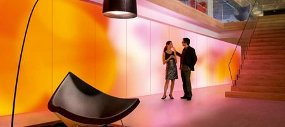
Wallpaper kerap menjadi pilihan untuk menambah keindahan interior sebuah ruangan. Nah, wallpaper yang satu ini tak hanya memperindah ruangan tetapi juga menampilkan cahaya yang bisa meningkatkan mood.

Adalah produsen lampu dan produk elektronik Philips yang mewujudkan ide ini. Bekerjasama dengan Kvadrat Soft Cells, Philips menciptakan wallpaper dari bahan yang dapat mengeluarkan cahaya laiknya lampu.

Dikutip dari Popular Science, wallpaper ini pada dasarnya LED yang tertanam dalam panel akustik yang pengaturan cahayanya dapat disesuaikan. Dalam penggunaannya, wallpaper ini dapat digantung di tembok atau digunakan sebagai wallpaper yang ditempelkan ke tembok untuk memandikan seluruh ruangan.

Dikombinasikan dengan panel akustik, wallpaper ini bisa meredam suara dan mengurangi gema di ruangan besar. Uniknya, ia pun bisa bereaksi terhadap suara, misalnya berubah warna ketika 'mendengar' musik.

Soal harga, dapat ditebak banderolnya sangat mahal. Maklum saja, Philips memang menyasar hotel, perusahaan besar dan pusat perbelanjaan sebagai pasar utamanya.


Refrensi

Cara Membuat Animasi Wallpapers/Background Bergerak di Windows 7

Beberapa hari yang lalu, ada yang bertanya pada saya “Bagaimana cara membuat wallpaper/background bergerak pada Windows 7?”. Langsung saja saya menjawab “Windows 7 tidak menyediakan fasilitas yang memungkinkan user untuk membuat animasi wallpapers pada desktop. Jadi user tidak bisa menambahkan animasi gerak pada layar komputer/notebook dengan OS Windows 7″.

Membuat Animasi Wallpapers/Background Bergerak di Windows 7 Image

Ternyata jawaban tersebut salah karena sekarang saya sendiri bisa menambahkan animasi pada desktop. Waktu itu saya sendiri pernah sekalipun mendengar wallpaper yang bergerak. Oleh karena itu, tanpa berfikir panjang saya membuat jawaban seperti yang saja jabarkan di atas.

Jika anda penasaran bagaimana menjadikan backgroun pada layar bergerak, ikuti langkah-langkah di bawah ini:

  • Download Dream Scene Activator (Link download ada di akhir artikel).
  • Ekstrak file yang sudah anda download tadi menggunakan WinZip, WinRar atau 7Zip.
  • Copy file Windows 7 DreamScene Activator.exe ke desktop.
  • Klik kanan file tersebut dan pilih Run as administrator.
    Membuat Animasi Wallpapers/Background Bergerak di Windows 7 Image
  • Aktifkan DreamScene dengan klik tombol Enable Dream Scene.
    Membuat Animasi Wallpapers/Background Bergerak di Windows 7 Image
  • Cari file video dengan format MPEG atau WMV untuk dijadikan sebagai background. Jika tidak punya, anda bisa download contoh file animasi khusus wallpapers (Link downlload ada di bagian akhir artikel).
  • Klik kanan file video tersebut dan pilih Set as Desktop Background.
    Membuat Animasi Wallpapers/Background Bergerak di Windows 7 Image
  • Selesai.

Sekarang, coba lihat pada desktop, ada wallpaper yang bisa bergerak. Anda seperti melihat video animasi yang dimainkan melalui media player.

FAQ

A) Apakah tips ini bisa digunakan pada Windows 7 Starter ?
Q) Saya belum pernah mencobanya, tetapi secara teori trik ini belum bisa diaplikasikan pada Windows Starter karena memang dari sananya minim fitur.

A) Aplikasi sudah saya download, tetapi kenapa tidak bisa dijalankan?
Q) Coba gunakan account Administrator untuk mengaktifkan DreamScene.

A) Saya sudah menggunakan vvideo lain tetapi kenapa wallpaper saya tidak bergerak?
Q) Kemungkinan frame atau kapasitas dari video anda terlalu besar sehingga tidak bisa diaplikasikan pada trik ini.

A) Dapatkah saya menggunakan trik ini pada Windows 7 64 bit ?
Q) Bisa tapi penangannya berbeda dengan yang 32 bit. Saya akan coba membuatkan artikel lagi khusus membahas trik ini pada Windows 7 64 bit.

A) Video apa saja yang disupport oled DreamScene?
Q) Seperti telah dijelaskan sebelumnya, format video yang disupport adalah MPG dan WMV.

A) Setelah menggunakan trik ini kenapa icon pada layar menjadi bergetar?
Q) Kemungkinan hal tersebut dikarenakan kapasitas VGA anda kecil, lebih-lebih untuk notebook yang menggunakan integrated VGA. Untuk mengatasi hal itu, cari VGA baru atau beli perangkat komputer atau notebook baru.

Link download:

  • Dream Scene Activator.
  • Contoh file video yang bisa digunakan sebagai animasi wallpapers.

Selamat mencoba dan semoga berhasil.


Refrensi : FastandCheap

Ini Dia.. Acer M3920, Desktop Sandy Bridge dengan Memori 2TB

Acer mungkin selama ini lebih dikenal sebagai pemasok notebook dan netbook, namun mereka tidak mengabaikan segmen desktop. Apalagi setelah mereka berencana mengeluarkan komputer desktop yang baru.

Komputer yang dimaksud adalah Aspire M3920, yang masih bagian dari keluarga Aspire dan menggunakan salah satu prosesor generasi kedua dari Intel yang paling baru, yaitu Sandy Bridge. Sementara itu untuk ruangan penyimpannya, Acer menyediakan hingga 2TB.

BlackBerry Desktop Software Terbaru

RIM (Research In Motion) kian serius untuk meningkatkan kemampuan jajaran smartphone BlackBerrynya. Tak terkecuali aplikasi pendukung untuk BlackBerry, dan salah satunya adalah BlackBerry Desktop Software yang kian diperbaharui ke versi terbarunya, 6.0.

Loading..

Share

Twitter Delicious Facebook Digg Stumbleupon Favorites More