AlgoritmaNews Adalah Situs Berita Perkembangan Teknologi Terkini Yang Ter Update Setiap Hari | Mulai Dari Berita Teknoligi, Sains, Perbintangan, NASA, Satelit, Tips Trik Mengatasi Masalah Yang Terjadi Pada Prangkat Teknologi dan Masih Banyak Info Menarik Lainya.
Promo Web Hosting 500mb Bw Unlimited Cuma Rp.50rb Untuk 10 Pendaftar Pertama Order disini

Showing posts with label Error. Show all posts

Cara Hapus Babylon Search Engine di Browser Firefox

How to remove Babylon Search Engine at Firefox Browser diambil dari www.putunik.com
Sepertinya tidak lucu, biasa menggunakan search engine Google untuk pencarian, diganti dengan cara pemaksaan.
Karena pada komputer di kantor ini merupakan komputer sejuta umat, maka Babylon masuk ter-injected secara tidak sengaja.
Mungkin karena iklan dan banner yang muncul pada beberapa website yang diakses pengguna di sini.

Kebiasaan untuk menggunakan Google Search saya tidak menggunakan kotak search engine di pojok kanan atas Browser Firefox, saya langsung menggunakan keyword pada address bar.
Hasil pencarian yang keluar tidak langsung menggunakan Google Search, melainkan diteruskan ke alamat http://search.babylon.com. Kalau dilihat dari hasilnya mungkin tidak begitu jauh berbeda dengan menggunakan Google Search karena tampilan dari hasil pencarian masih menggunakan Google Search Engine, HANYA via website babylon.
Sudah ditemukan cara “mengusir” search engine Babylon ini, setelah jalan-jalan di forumnya support Mozilla hasilnya cukup mudah dan tidak ribet..
Cukup ketikan about:config pada address bar Firefox, kemudian ketikan Babylon pada kotak Filter-nya, dan muncul beberapa string babylon dari registry-nya Firefox.
Perhatikan gambar di bawah ini :
#1. Buka Firefox, ketikan about:config pada address bar.
#2. Ketikan kata Babylon pada kotak Filter
#3. Klik kanan pada setiap baris string extentions kemudian reset. Pada gambar diatas terdapat 7 baris hasil dari inject-nya Babylon, semuanya di-klik-kanan kemudian reset.
langkah selanjutnya, buka window explorer -> Program Files -> Mozilla Firefox -> searchplugins kemudian hapus file babylon.xml.
Ini untuk menjaga apabila nanti ter-injected lagi dengan tidak sengaja karena penggunakan kotak search engine pada pojok kanan atas Firefox
Restart browser Firefox, dan selesai…. semoga bermanfaat!
refrensi

TrustedInstaller.exe di Windows 7

Ketika anda membuka tast manager di Windows 7, anda mungkin akan menemui sebuah proses yang berjalan bernama TustedInstaller. Apakah itu? Dan kenapa, kadang proses TrustedInstaller memakan banyak resource procesor dan memory yang tentunya membuat Windows 7 berjalan lebih lambat? Bagaimana cara menonaktikfan proses tersebut?
Apa TrustedInstaller.exe di Windows 7 Itu? Image
Beikut ini akan berikan sedikit penjelasan mengenai hal tersebut:
Apakah TrustedInstaller.exe itu?
TrustedInstaller adalah salah satu service bawaan yang sudah ada sejak zaman Windows Vista yang juga disertakan ke dalam Windows 7. Fungsi utamanya adalah untuk mengaktifkan dan menjembatani proses install, uninstall, memodifikasi file windows updates agar sinkrom dengan versi sebelumnya dan beberapa pengaturan komponen Windows 7.
File TrustedInstaller.exe terletak di folder C:\Windows\Servicing. Normalnya, file ini akan dijalankan ketika Windows 7 baru berjalan (Startup Windows).
Apa TrustedInstaller.exe di Windows 7 Itu? Image
Pada saat tertentu, mungkin Windows 7 akan mengeluarkan pesan yang menandakan kalau file TrustedInstaller mengalami “corrupt” yang menyebabkan Windows 7 berjalan tidak normal. Untuk mengatasinya anda mungkin akan membutuhkan yang namanya System File Checker untuk membuat windows kembali berjalan normal. Jika itu belum bisa membuat Windows 7 normal kembali, mungkin tidak ada jalan lain kecuali melakukan “Repair Windows 7″ (Untuk yang ini pertimbangkan secara matang dahulu sebelum melakukannya).
Mengapa TrustedInstaller.exe terkadang membutuhkan resource yang besar untuk berjalan?
Pada saat tertentu, khususnya ketika proses download file update secara otomatis, file ini membutuhkan resource yang besar agar proses update berjalan lancar dan tidak ada file update yang corrupt. Setelah itu, secara otomatis juga, file ini akan memerintahkan system secara keseluruhan untuk mensinkronkan file system yang lama dan file system yang baru saja di updates. Tidak usah ridau dengan hal ini karena hal ini merupakan hal yang wajar.
Bolehkah saya menonaktifkan TrustedInstaller?
Tidak ada masalah untuk menonaktifkan file ini dengan catatan proses update file Windows dipastikan akan gagal karena file ini merupakan sumber daya dari sytem Windows 7. Jika anda tetap ingin menonaktifkannya, ikuti petunjuk berikut ini:
  • Klick tombol Start, kemudian pilih Run.
  • Ketikkan msconfig kemudain tekan tombol Enter.
  • Jika jendela System Configuration terbuka, pilih tab Services.
  • Arahkan mouse ke bagian bawah kemudian hilangkan check box pada bagian Windows Installer.
    Apa TrustedInstaller.exe di Windows 7 Itu? Image
  • Klik tombol OK untuk mengakhiri.
  • Selajutnya, buka kembali jendela System Configuration, pergi ke tab Services dan ubah tipe pilihan Startup dari Windows Module Installer ke Manual.
  • Klik tombol OK sekali lagi dan kelar dari jendela tersebut.
Selesai sudah, dengan ini TrustedInstaller tidak akan diload lagi ketika Windows pertama kali berjalan. Jika ingin melihat perubahannya, silahkan restar komputer/notebook anda. Yang perlu diingat, seperti yang sudah dijelaskan seelumnya, proses ini akan menonaktifkan System Update dari Windows 7.
Selamat mencoba dan semoga berhasil.


Cara Mengatasi Komputer yang Sering Hang dan Shutdown Sendiri

Komputer anda sering hang atau shutdown sendiri ? Pada waktu computer dihidupkan, saat mau login , tiba-tiba computer hang atau tidak bisa masuk ke windows atau tidak bisa login. Ataupun pada saat tertentu, ketika sudah masuk ke windows tiba-tiba computer hang. Tentu hal ini sangat menjengkelkan. Apalagi kalau sedang mengerjakan suatu tugas. Maka hal ini akan sangat mengganggu sekali. Bagi anda yang mengalami hal semacam ini jangan terburu-buru dibawa ke tukang service. Coba dulu tips komputer berikut ini, barang kali bisa membantu mengatasi masalah pada computer anda.
  1. Dicoba dulu apakah bisa masuk pada safe mode. Kalau tidak bisa, bisa dicoba langsung pada nomor 6, 7, 8,9 dibawah ini. Kalau bisa masuk pada safe mode, teruskan pada nomor 2.
  2. Cek hardware anda apakah kompatibel atau tidak dengan windows anda. Hal ini bisa dilihat dengan cara klik kanan My Computer > pilih manage > pada system tools pilih Device Manager. Pada jendela sebelah kanan dilihat apakah ada tanda-tanda hardware / device yang tidak kompatibel ( Biasanya ditandai dengan tanda Tanya (?) warna kuning. Kalau ada bisa diganti atau dicoba dengan install software yang kompatibel dengan versi windowsnya.
  3. Scan computer anda dengan antivirus yang update sebaiknya dilakukan pada safe mode. Computer menjadi hang bisa disebabkan oleh virus.
  4. Scan disk. Klik kanan pada directory yang akan di scan, Misal C:/. Pilih properties >> tools > pada error-checking klik Check Now > berilah tanda cek pada Automatically fix file system error dan Scan for and attempt recovery bad sector, kemudian klik start. Hal ini untuk mendeteksi apakah ada bad sector pada hard disk anda. Karena mungkin saja computer hang disebabkan karena hard disk yang sudah rusak atau ada bad sectornya.
  5. Bisa saja disebabkan oleh motherboardnya yang sudah rusak, sehingga tidak mau melakukan proses kerja pada hardware.
  6. Settingan pada BIOS berubah (Overclock). Setting kembali pada kondisi default.
  7. Memori card kotor atau tidak tepat pada slot, bisa jadi karena guncangan. Lepas Memori card kemudian bersihkan Memori card dengan penghapus pensil pada bagian yang di masukkan pada slot. Bersihkan slot memori dengan kuas yang lembut secara hati-hati. Kemudian pasang kembali.
  8. Cek kipas power computer anda. Kalau kipas pada power tidak berputar,maka computer akan cepat panas, sehingga computer akan shutdown sendiri pada suhu tertentu.undefined
  9. Kalau computer masih belum bisa kembali normal, cobalah untuk install ulang windows anda, tentunya dengan CD windows yang genuine.
  10. Kalau masih belum bisa lagi, akhirnya usaha terakhir, yaitu bawalah ke tenaga / tukang servis yang handal…

Cara Mengambil alih hak akses file di Windows Vista/7

Sebelumnya saya pernah menulis tentang cara manual mengubah pengaturan security file atau folder yang tidak bisa di akses di windows vista/7. Meskipun relatif mudah, tetapi jika kita sering mendapatkan file yang tidak bisa di akses di windows 7, maka cara manual cukup memakan waktu. Alternatifnya adalah mengedit registry windows dan membuat menu di klik kanan file, sehingga kita bisa mengakses lebih mudah.

Untuk bisa mengakses sebuah file yang terkunci seperti diatas, kita sebagai administrator bisa mengambil alih hak akses file tersebut ( take ownership ). Tips mudah adalah dengan mengedit registry, sehingga kita bisa menambahkan menu ketika klik kanan sebuah file/folder.

Untuk menambahkan menu ini, copy paste text berikut di notepad dan simpan dengan ekstensi .reg, misalnya : takeownership.reg.

Windows Registry Editor Version 5.00

[HKEY_CLASSES_ROOT\*\shell\runas]
@=”Take Ownership”
“NoWorkingDirectory”=”"

[HKEY_CLASSES_ROOT\*\shell\runas\command]
@=”cmd.exe /c takeown /f \”%1\” && icacls \”%1\” /grant administrators:F”
“IsolatedCommand”=”cmd.exe /c takeown /f \”%1\” && icacls \”%1\” /grant administrators:F”

[HKEY_CLASSES_ROOT\Directory\shell\runas]
@=”Take Ownership”
“NoWorkingDirectory”=”"

[HKEY_CLASSES_ROOT\Directory\shell\runas\command]
@=”cmd.exe /c takeown /f \”%1\” /r /d y && icacls \”%1\” /grant administrators:F /t”
“IsolatedCommand”=”cmd.exe /c takeown /f \”%1\” /r /d y && icacls \”%1\” /grant administrators:F /t”

Setelah file tersebut di simpan dengan ekstensi REG, selanjutnya jalankan file ini (klik dua kali/double klik), yang akan menampilkan pesan seperti berikut, dan klik saja OK. Jika tidak ingin repot copy paste, download file ini : takeownership.zip ( 1 KB) dan buka zip file kemudian jalankan ( double klik) file InstallTakeOwnership.reg.

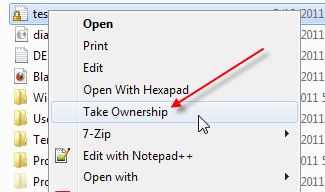
Akan muncul informasi bahwa registry sudah di tambahkan, selanjutnya kita bisa mengecek dengan klik kanan sebuah file, maka akan muncul menubaru, yaitu : Take Ownership. Jika kita tidak bisa mengakses sebuah file, maka kita tinggal klik kanan dan pilih menu Take Ownership. Maka kita sebagai administrator akan bisa mengakses file tersebut.

Setelah di klik take ownership, maka ketika di klik kanan > properties dan dilihat di tab security, maka di bagian Groups and username akan berisi Administrator. Artinya administrator bisa mengakses penuh file ini.

Cara Mengatasi File/Folder yang Tidak Bisa di Akses di Windows Vista/7

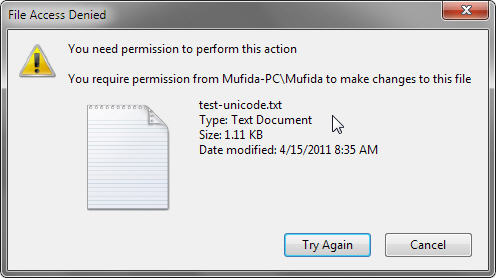
Bagi kita yang sudah terbiasa menggunakan Windows XP kemudian berpindah ke Windows 7, mungkin akan mengalami beberapa masalah. Salah satunya ketika kita mendapatkan file dari komputer lain atau dari internet kadang file ini tidak bisa kita buka, copy, hapus dan akses lainnya (Access denied), meskipun kita sudah login dengan hak akses administrator. Mengapa hal ini bisa terjadi dan bagaimana mengatasinya ?

Windows Vista dan Windows 7 menerapkan keamanan (security) yang lebih dibanding windows sebelumnya, salah satunya adanya Access control terhadap file atau object di komputer. Hanya pengguna, group atau komputer yang sudah di berikan ijin ke file tersebut yang bisa mengaksesnya. Tujuannya untuk lebih mengamankan komputer dari pengguna yang tidak berhak mengakses file/objek tertentu, meski terkadang ini merepotkan ( karena meskipun kita login dan mempunyai hak akses administrator, kita tetap tidak bisa mengaksesnya)

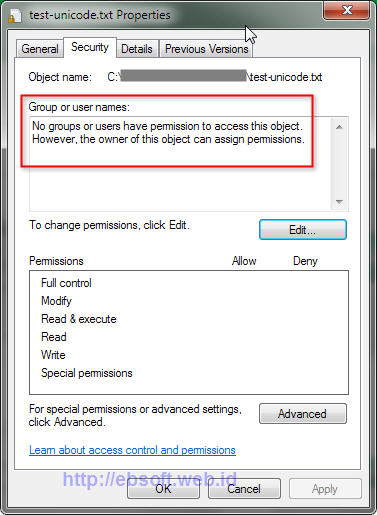
Ketika kita mendapatkan file dari luar komputer kita kemudian kita tidak bisa membukanya, menghapus atau bahkan meng-copynya, kemungkinan besar, file ini tidak mempunyai user atau group yang mengijinkan mengaksesnya. Untuk memeriksanya bisa kita klik kanan file ini dan pilih properties, kemudian lihat tab Security.

Dari tampilan diatas terlihat bahwa file ini tidak ada pengguna atau group yang diijinkan untuk mengaksesnya. Sehingga membuka file, menghapus ataupun copy file tidak akan berhasil.

Memberi Hak Akses File

Untuk mengatasi hal diatas, kita harus menambahkan pengguna atau group yang mempunyai akses terhadap file tersebut. Caranya sebagai berikut :

  1. Klik kanan file dan pilih properties (kita harus mempunyai hak akses admnistrator), selanjutnya buka tab Security
  2. Klik tombol Edit, selanjutnya akan tampil pengaturan Security
  3. Klik tombol Add untuk menambahkan pengguna (user/group)
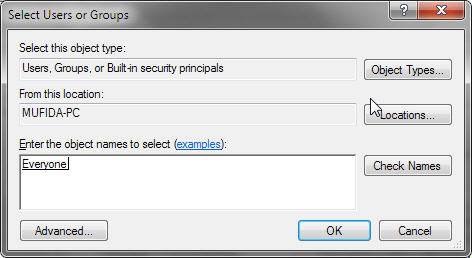
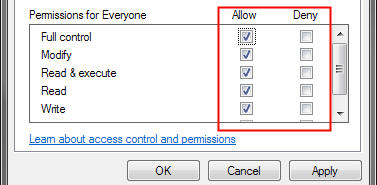
  4. Jika kita ingin semua orang bisa mengakses, bisa kita tambahkan pengguna everyone, atau kita tambahkan untuk kita saja, sesuai dengan user yang sedang login. Klik Check Names untuk mengecek yang kita masukkan terdaftar atau tidak
  5. Setelah ditambahkan pengguna, maka kita bisa mengatur hak akses yang akan diberikan, seperti : Modify, Read & Execute, Read, Write juga Special Permission.
  6. Setelah itu klik OK, dan seharusnya file ini sudah bisa kita akses sesuai dengan hak akses yang kita berikan

Jika kita tidak mempunyai hak akses administrator atau hak akses file, maka kita tidak akan diijinkan mengubah hak akses file ini.

Masalah dan Cara Mengatasi Komputer yang Sering Restart Sendiri


Banyak yang mengeluhkan mengapa komputer saya sering restart sendiri atau sebelum masuk windows (saat booting), restart mendadak, dan sering atau terus-menerus restart tanpa tahu apa penyebabnya. Atau mungkin saat kita lagi asyik main games. Untuk mengatasi masalah sering restart pada komputer PC atau Laptop banyak hal yang harus diperhatikan, tentunya anda sendiri yang lebih mengerti tentang spesifikasi PC atau laptop yang anda miliki.


Perlu penalaran yang lebih panjang untuk mengetahui penyebab komputer anda sering restart sendiri, namun saya memiliki beberapa tips solusi dan jawaban untuk mengatasi restart yang terjadi pada komputer anda.

Berikut ini beberapa hal mendasar yang harus anda ketahui sebagai penyebab dan cara mengatasi komputer sering restart sendiri / Hal – hal yang paling sering menjadi penyebab komputer restart :
Kelistrikan : listrik adalah hal utama yang harus anda periksa, dalam hal ini ialah Voltase (Voltage) tegangan listrik anda. Gunakan AVO Meter untuk mengecek tegangan voltase listrik anda, colokkan avo meter pada listrik dinding anda, apakah sudah mencapai 220 V , jika tidak mencapai tegangan 220 V atau hanya sekitar 160 – 190 V ( naik turun ), saya jamin komputer anda akan restart terus menerus, dalam hal ini sebagai solusi maka anda harus menggunakan bantuan Stabilizer / Stavolt. Jika perlu suruh orang PLN untuk membetulkan listrik rumah anda dan marahi sekalian. [ Supply listrik yang kurang akan menyebabkan komputer restart / mati dan berdampak pada kerusakan Hardware, Hard Disk, Motherboard dan Memory ]
Power Supply : Kerusakan Power Supply sedikit sekali yang memprediksi, Power Supply yang rusak akan mengalirkan listrik yang tidak sempurna yaitu naik – turun dan tersendat – sendat, ketika power supply tegangan turun, komputer anda akan restart. Solusi : Cara mudah dan ampuh ialah menggunakan fan / kipas yang memiliki lampu, perhatikan terang lampunya, jika terkedip – kedip segeralah ganti power supply anda.

Jika anda merasa Kelistrikan bukan yang menjadi alasan komputer anda restart maka perhatikan berikut ini :

Restart saat Booting Windows.

Jika resrat saat booting windows, hal ini lebih disebabkan karena kerusakan pada system start up, istilahnya file corrupt pada windows, atau memory yang anda pakai kurang besar / rusak. Solusi : Jika rusak windows maka anda harus instalasi ulang / meng install windows lagi. Ingat !!! terkadang hal ini juga karena memory, saat windows restart maka CPU / Processor akan bekerja sangat kencang, jika memory tidak menunjang maka akan terjadi restart.

Restart saat Menjalankan Program / Main Games ( Low / Bad Memory )

Saat anda menjalankan aplikasi yang besarnya tidak sesuai dengan spesifikasi PC komputer anda maka akan terjadi restart, Low Memory yang biasa menjadi penyebab nya. Misalkan anda main games yang besar dan anda menjalankan Multi Tasking misalna main games dan membuka program – program yang lainnya yang menyebabkan memory anda bekerja ekstra keras, termasuk anti virus, anti virus akan memakan source komputer anda lumayan banyak dan terkadanf komputer anda akan menjadi berat. Solusi tambah kapasitas Memory. Ingat !!! Bad Memory juga menyebabkan komputer sering Blue Screen dan restart.

CPU / Processor Panas

CPU / Processor yang terlalu panas dapat menyebabkan komputer resrat, cek suhu CPU anda pada sistem BIOS, suhu normal berkisar antara 45º – 55º , jika ini yang menjadi penyebabnya Solusi : Lepas CPU / Processor , bersihkan berikan Thermal Pasta / Pasta Pendingin CPU, lihat kipas / fan nya, kalo perlu ganti yang bagus, jangan yang bertuliskan Made in China atau yang harganya 30 rb-an.

Program Crash / Virus-Malware

Banyak program yang memakan source komputer terlalu besar, saya sarankan sesuaikan program yang anda install dengan spesifikasi komputer anda, Virus juga sering mengambil sumber daya komputer yang besar tanpa kita sadari, Solusi , Ganti komputer lama anda dengan komputer yang mumpuni dan pasanglah Anti virus.

Hal – hal diatas ialah penyebab yang paling sering membuat komputer anda restart, saya sarankan memeriksa dan mecoba langkah – langkah diatas, semoga saja tulisan ini menyelesaikan masalah anda.

Ini Dia.. Penyebab Komputer Sering Restart

Komputer sering restart sendiri banyak penyebabnya, baik itu penyebab secara hardware maupun secara software. Memang kadang kita susah mendetaksi dari mana penyebab dari restart tersebut, karena kita belum memahami secara maksimal komputer yang kita miliki. Tetapi mudah-mudahan setelah saya sedikit sharing tentang penyebab komputer sering restart disini, kita semua akan terbantu dalam mencari penyebab komputer sering restart sendiri.

Tips Memperbaiki Windows Tidak Mau Booting (Registry error)

Komputer yang kita gunakan mungkin pernah mengalami kerusakan sistem (registry) sehingga tidak mau booting atau masuk ke windows. Kerusakan registry ini bisa terjadi karena banyak hal, seperti karena konflik software yang di install, komputer mati mendadak, virus dan sebagainya. Apa tandanya kerusakan registry dan bagaimana mengatasi jika hal ini terjadi ?

Yang pertama perlu diperhatikan adalah membaca apa pesan error atau peringatan (warning) ketika komputer bermasalah. Jika perlu, tulis apa tampilan terakhir atau pesan yang muncul di layar monitor (yang bisa kita gunakan untuk mencari solusi dari internet).

Loading..

Share

Twitter Delicious Facebook Digg Stumbleupon Favorites More