AlgoritmaNews Adalah Situs Berita Perkembangan Teknologi Terkini Yang Ter Update Setiap Hari | Mulai Dari Berita Teknoligi, Sains, Perbintangan, NASA, Satelit, Tips Trik Mengatasi Masalah Yang Terjadi Pada Prangkat Teknologi dan Masih Banyak Info Menarik Lainya.
Promo Web Hosting 500mb Bw Unlimited Cuma Rp.50rb Untuk 10 Pendaftar Pertama Order disini

Showing posts with label Flash. Show all posts

Cara Membuat Gambar Animasi (Bergerak) Melalui WebCam

Pada artikel kali ini kita akan membuat “Animasi Stop Motion” yang berbeda dari sebelumnya menggunakan software gratis. Software ini bernama “JellyCam”. Fungsinya adalah untuk membuat gambar stop motion dengan webcam. Tetapi sebelum anda menggunakannya, perlu diketahui, tanpa AdobeAIR software ini tidak akan bisa di-install. diambil dari www.putunik.com
Gambar Animasi (Bergerak) Melalui WebCam Image
Konsep aplikasi ini dalam membuat gambar sebenarnya sama seperti dengan beberapa kompetitornya, yaitu membuat beberapa gambar melalui WebCam kemudian menyatukannya secara bergantian.
Adapun langkah-langkah mudah untuk membuat gambar animasi adalah sebagai berikut:
  1. Arahkan browser ke http://get.adobe.com/air/?promoid=BUIGQ
  2. Download dan install AdobeAIR seperti biasa. Gambar Animasi (Bergerak) Melalui WebCam Image
  3. Setelah selesai dengan AdobeAIR, arahkan browser ke situs http://www.jellycam.co.uk/. Pilih dan klik gambar install untuk menginstallnya. Gambar Animasi (Bergerak) Melalui WebCam Image
    Gambar Animasi (Bergerak) Melalui WebCam Image
  4. Jalankan programnya, dan siapkan Webcam dengan gambar yang ingin di ambil. Gambar Animasi (Bergerak) Melalui WebCam Image
  5. Klik tombol Start untuk memulai pengambilan Frame yang pertama. Akan ada hitungan detik dalam pengambilan gambar, pastikan pada hitungan ke 3 anda sudah mulai mempersiapkan objek nya. Gambar Animasi (Bergerak) Melalui WebCam Image
  6. Sebagai contoh, disini saya membuat 5 frame dengan gambar yang berbeda. Perhatikan gambar dibawah ini. Gambar Animasi (Bergerak) Melalui WebCam Image
  7. Untuk mencoba hasil dari (View) pekerjaan anda, cobalah klik tombol Play di sebelah kanan atas. Gambar Animasi (Bergerak) Melalui WebCam Image
  8. Kalau anda merasa pekerjaan anda sudah bagus dan layak untuk dipublikasikan, simpan file-nya denhan cara klik menu Create Video File. Beri nama filenya kemudian > Create FileGambar Animasi (Bergerak) Melalui WebCam Image
  9. Kalau mau, anda juga bisa langsung meng-upload nya ke dalam Youtube. Caranya setelah proses Create Video berjalan selesai, akan keluar pilihan Youtube. Klik saja Tombol Youtube-nya, untuk langsung memulai UploadGambar Animasi (Bergerak) Melalui WebCam Image
  10. Selesai sudah praktek kali ini. Untuk melihatnya dalam format video anda bisa menggunakan FLV player. Bagi anda yang ingin melihat hasil dari tutorial ini bisa langsung menuju URL Test Artikel.
Stop Motion versi JellyCam ini adalah alternatif bagi anda yang ingin berkreasi dan mencoba software-software baru. Hal yang sama juga bisa kita buat melalui program khusus bawaan Microsoft Windows seperti Windows Movie Maker. Sayangnya, sejak edisi Windows 7, Movie Maker hanya tersedia dalam versi yang berbeda yaitu Windows Live Essentials. JellyCam ini bisa digunakan sebagai alternatif pengganti Movie Maker yang sudah tidak tersedia pada paket default Windows 7.
Selamat mencoba!
refrensi

Cara Setting Kecerahan Layar Monitor Laptop

Kalian dapat mengatur kecerahan dan kontras monitor untuk agar tidak terlalu redup atau terlalu cerah. Megnatur kecerahan layar di kompuyter desktop dapat dilakukan lewat tombol tombol yang ada di monitor tersebut yang biasanya terletak pada bagian bawah monitor. diambil dari www.putunik.com
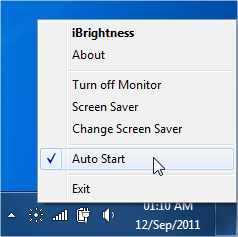
Jika kalian menggunakan laptop, notebook atau tablet pc maka tombol untuk mengatur kecerahan layar monitor jarang ditemui bahkan tidak ada. Kalian dapat menggunakan software bernama iBrightness.
  • Mengatasi Layar Hijau di Flash Player/ YouTube Video
iBrightness adalah aplikasi gratis yang fungsinya untuk mengatur tingkat kecerahan layar pada tablet PC, Notebook atau Laptop.
  • Memeriksa Dead Pixel di Monitor
Mengatur Kecerahan Layar Monitor Laptop
  • Melihat Tampilan Website, Blog di Berbagai Resolusi Monitor
Cara menggunakan iBrightness untuk mengatur kecerahan layar laptop.
Download dan ekstrak file zip iBrightness, jalankan file iBrightnessTray.exe, sebuah ikon kecil akan muncul di system tray. Aolikasi ini juga menyediakan fitur untuk mematikan monitor serta screen saver. iBrightness dapat kalian gunakan pada OS windows 7 32bit dan 64 bit.
refrensi

Membuat Animasi Tata Surya Dengan Adobe Flash CS5

Tata surya merupakan sekumpulan objek yang berpusat pada Matahari dan terdiri dari sekumpulan planet-planet yang memiliki orbit-orbit mengelilingi matahari (yakni Uranus, Merkurius, Venus, Bumi, Mars, Jupiter, Saturnus, dan Neptunus) beserta bulannya masing-masing yang mengelilingi setiap planet dan semua objek yang berada di orbit matahari (seperti Asteroid, Komet, dan lain-lain).
Membuat Animasi Tata Surya Dengan Adobe Flash CS5 ImageAda banyak cara untuk menganimasikan sebuah pergerakan planet dan satelitnya dari matahari yang kesemuanya menggambarkan tata surya. Salah satunya adalah dengan apa yang akan kita buat kali ini, yaitu memanfaatkan Drawing API pada Flash untuk menggambarkan komponen-komponen tata surya berupa matahari, planet, dan satelitnya. Selain itu untuk membuatnya beranimasi, kita akan melakukan update posisi relative planet dan satelitnya terhadap orbit berupa lingkaran dengan mengubah nilai rotation MovieClip/Sprite/Shape-nya masing-masing secara berkala dalam interval waktu tertentu sesuai nilai FPS, dengan mendefinisikan listener Event.ENTER_FRAME pada stage.
Pada Trik kali ini, kita akan coba menggambarkan matahari yang dikelilingi oleh satu planet dan satu satelit saja, dengan langkah-langkah pembuatannya sebagai berikut:
  1. Buatlah sebuah file Flash baru dengan fitur ActionScript 3.0. Caranya klik menu File > New > General > ActionScript 3.0.Membuat Animasi Tata Surya Dengan Adobe Flash CS5 Image
  2. Klik Menu Modify > Document. Membuat Animasi Tata Surya Dengan Adobe Flash CS5 Image
  3. Untuk memberikan kesan Animasi ini berlatar belakang luar angkasa, ubah warna document menjadi gelap. Membuat Animasi Tata Surya Dengan Adobe Flash CS5 Image
  4. Pada panel Properties, tuliskan TataSurya di kolom Document Class. Tekan Enter pada Keyboard, bila muncul warning maka abaikan saja, karena file berisi definisi class-nya baru akan kita buat berikutnya. Membuat Animasi Tata Surya Dengan Adobe Flash CS5 Image
  5. Klik menu File > Save As. Simpan dengan format FLA.
  6. Buat sebuah file Flash baru dengan fitur ActionScript 3.0 dengan mengklik File > New > General > ActionScript File. Membuat Animasi Tata Surya Dengan Adobe Flash CS5 Image
  7. Tuliskan Script berikut ini pada File:
  8. 1
    2
    3
    4
    5
    6
    7
    8
    9
    10
    11
    12
    13
    14
    15
    16
    17
    18
    19
    20
    21
    22
    23
    24
    25
    26
    27
    28
    29
    30
    31
    32
    33
    34
    35
    36
    37
    38
    39
    40
    41
    42
    43
    44
    45
    46
    47
    48
    49
    50
    51
    52
    53
    54
    55
    56
    57
    58
    59
    60
    61
    62
    63
    64
    65
    66
    67
    68
    69
    70
    71
    72
    73
    74
    75
    76
    77
    78
    79
    80
    81
    82
    83
    84
    85
    86
    87
    88
    89
    90
    91
    92
    93
    94
    95
    96
    97
    98
    99
    100
    101
    102
    103
    104
    105
    106
    107
    108
    109
    110
    111
    112
    113
    114
    115
    116
    117
    package
    {
    import flash.display.*;
    import flash.events.*;
     
    public class TataSurya extends MovieClip
    {
    private var matahari:Sprite = new Sprite();
    private var bumi:Sprite = new Sprite();
    private var bulan:Shape = new Shape();
     
    public function TataSurya()
    {
    matahari.graphics.beginFill(0xFFCC00);
    matahari.graphics.drawCircle(0,0,40);
    matahari.graphics.endFill();
    matahari.graphics.beginFill(0x000000);
    matahari.graphics.drawCircle(-10,-10,5);
    matahari.graphics.drawCircle(10,-10,5);
    matahari.graphics.endFill();
    matahari.graphics.lineStyle(0,0x000000);
    matahari.graphics.moveTo(-20,10);
    matahari.graphics.curveTo(0,20,20,10);
    matahari.graphics.lineStyle(0,0x555555);
    matahari.graphics.drawCircle(0,0,120);
     
    bumi.graphics.beginFill(0x0099CC);
    bumi.graphics.drawCircle(0,0,20);
    bumi.graphics.endFill();
    bumi.graphics.lineStyle(0,0x333333);
    bumi.graphics.drawCircle(0,0,30);
     
    bulan.graphics.beginFill(0xCCCCCC);
    bulan.graphics.drawCircle(0,0,5);
    bulan.graphics.endFill();
     
    this.addChild(matahari);
    matahari.x = 275;
    matahari.y = 200;
     
    matahari.addChild(bumi);
    bumi.x = 120;
    bumi.y = 0;
     
    bumi.addChild(bulan);
    bulan.x = 30;
    bulan.y = 0;
     
    stage.addEventListener(Event.ENTER_FRAME, orbit);
    }
     
    private function orbit(evt:Event):void
    {
    matahari.rotation += 1;
    bumi.rotation += 5;
    bulan.rotation -= 10;
    }
    }
    }
  9. Klik menu File > Save As, simpan file kedua ini dengan nama TataSurya.as pada folder yang sama dengan kita menyimpan file FLA (cara ke 5) sebelumnya.
  10. Lakukan test Movieclip sebelumnya untuk melihat hasilnya, klik menu Control > Test Movie atau dengan menekan shortcut Ctrl+Enter pada Keyboard.
  11. Hasilnya sebuah Animasi Bulan mengelilingi planet dimana disaat yang sama planet tersebut pun mengelilingi matahari. Membuat Animasi Tata Surya Dengan Adobe Flash CS5 Image
Tutorial di atas juga berlaku untuk versi photoshop di bawah CS5. Bagi yang ingin mendapatkan Source File tutorial Adobe Flash CS5 di atas bisa meng-unduh-nya Disini


Refrensi

Membuat Aplikasi WebCam Dengan Adobe Flash CS5

Hampir semua laptop yang ada sekarang memiliki fitur webcam sebagai bawaannya. Seberapa sering kita memanfaatkannya? Aplikasi Online yang menyediakan Live Streaming webcam pun rupanya tidak jauh berbeda halnya dengan aplikasi streaming video, dimana sebagian besar menggunakan Flash sebagai platformnya. Hanya saja untuk mentransmisikannya, diperlukan Flash Media Server atau alternatifnya, Red5.
Membuat Aplikasi WebCam Dengan Adobe Flash CS5 ImagePada flash kita dapat menembus kamera dengan cara membuat objek sebuah camera, kemudian dengan methodgetCamera() gambar yang ditangkap oleh kamera di komputer kita menjadi sebuah live video. Nah, untuk melihat hasil video tersebut secara local (tanpa melalui koneksi streaming), kita dapat meng-attach –nya di sebuah objek movie yang kita buat. Langkah-langkahnya adalah sebagai berikut:
  1. Buat sebuah file flash baru dengan action script 3.0. Caranya klik menu File > New > General > ActionScript 3.0Membuat Aplikasi WebCam Dengan Adobe Flash CS5 Image
  2. Pada panel, Properties tuliskan Webcam di kolom document class. Bila muncul warning abaikan saja, karena definisi class ini akan kita buat nanti. Membuat Aplikasi WebCam Dengan Adobe Flash CS5 Image
  3. Simpan file flash ini, klik menu File > Save As.
  4. Buatlah sebuah file ActionScript eksternal yang mendefinisikan class dokumen kita, caranya klik menu File > New > General > ActionScript FileMembuat Aplikasi WebCam Dengan Adobe Flash CS5 Image
  5. Tuliskan Script berikut pada pada file ActionScript tersebut:
  6. 1
    2
    3
    4
    5
    6
    7
    8
    9
    10
    11
    12
    13
    14
    15
    16
    17
    18
    19
    20
    21
    22
    23
    24
    package
    {
        import flash.display.Sprite;
        import flash.media.Camera;
        import flash.media.Video;
        public class Webcam extends Sprite
        {
            private var webcam:Video = new Video();
            private var camera:Camera;
            private var camQuality:int = 80;
            private var fps:int = 30;
            public function Webcam():void {
                webcam.width = 640;
                webcam.height = 480;
                camera = Camera.getCamera();
                camera.setQuality(0, camQuality);
                camera.setMode(webcam.width, webcam.height, fps);
                webcam.attachCamera(camera);
                this.addChild(webcam);
            }
        }
    }
    Perhatikan code diatas, disini kita men-settings ukuran video pada layar sebesar 640 x 480 dengan kualitas 80, dan nilai FPS sebesar 30. Sederhana bukan?
  7. Klik menu File > Save As. Simpan file ini dengan nama Webcam.as pada folder yang sama dengan tempat kita menyimpan file Flash sebelumnya.
  8. Sekarang kembali ke File Flash untuk mengecek settingan publish, dan kemudian mem-publisnya. Klik menu File > Publish SettingsMembuat Aplikasi WebCam Dengan Adobe Flash CS5 Image
  9. Checklish pilihan HTML untuk mendapatkan hasil SWF yang di embed ke sebuah file HTML, agar kita dapat melihat hasilnya nanti melalui web browser. Membuat Aplikasi WebCam Dengan Adobe Flash CS5 Image
  10. klik pilihan publish, atau tekan Shift+F12 pada keyboard. Membuat Aplikasi WebCam Dengan Adobe Flash CS5 Image
  11. lihat file HTML yang keluar, buka file ini dengan web broser yang kita punya. Jika sukses, maka pada awal tampilan Flash keluar akan menunjukkan sebuah dialog konfirmasi , ini muncul karena Flash Player memiliki prosedur standar untuk menjaga keamanan dan privasi dimana pada flash movie ini kita mencoba untuk meng-akses kamera webcam yang ada di komputer. Klik Allow untuk melanjutkan. Membuat Aplikasi WebCam Dengan Adobe Flash CS5 Image
  12. Akhirnya, wajah anda yang tersorot webcam pun muncul di browser jika anda memiliki fasilitas Cam. Membuat Aplikasi WebCam Dengan Adobe Flash CS5 Image
Bagi yang ingin mendapatkan Source File secara lengkap bisa di download: Disini.


Nostalgia Bersama Mario’s Adventure 2 Yuk?

Mario’s Adventure 2 adalah games berbentuk flash yang bisa dimainkan dengan mudah, tanpa harus menginstall-nya ke komputer. Yang diperlukan hanya web browser yang support untuk membaca file flash.
Nostalgia Bersama Marios Adventure 2 Yuk? Image
Tanpa banyak basa basi lagi, silahkan “refresh” otak anda sejenak untuk sekedar bermasin game Mario Adventures.
Cara bermain:
  • Aturan permainan: Coba ingat saja zaman “jadul” ketika game ini masih dalam “tranding topic” dan mainkan nostalgia anda.
  • Tombol panah kanan dan kiri pada keyboard sebagai pengarah mario ke depan dan ke belakang.
  • Tombol panah ke atas untuk meloncat.
Selamat bermain dan tetaplah ingat jadwal kegiatan anda yang lain, kapan saatnya bekerja, kapan saatnya bermain dan kapan saatnya kumpul bercengkrama bersama keluarga.


Menampilkan Status Twitter Dengan Adobe Flash CS5

Widget Status Twitter memang sudah tersedia dari situs resminya untuk bisa digunakan dalam website, tetapi Widget tersebut berupa susunan JavaScript dan HTML. Bisakah kita membuatnya berbeda? Seperti membuatnya dalam bentuk Flash?
Menampilkan Status Twitter Dengan Adobe Flash CS5 Image
Kita dapat meng-akses tweet terakhir dari satu user twitter dengan meng-akses  URL: http://twitter.com/status/user_timeline.xml?screen_name=nama_usernya. Twitter kemudian akan mengirimkan data dari nama user yang kita tuliskan tersebut dalam bentuk XML. Tentu dengan catatan bahwa user yang kita akses tweet-nya tersebut tidak mengeset timelinenya sebagai Private.
Sebelum melakukan data dengan paring XML, kita perlu terlebih dahulu mengetahui struktur data yang didapatkan dari twitter. Untuk mengambil data berupa tweet saja, maka yang kita perlukan hanya data yang terdapat dala tag <text>, dimana struktur sederhananya dapat kita gambarkan sebagai berikut (element tag lain yang tidak kita perlukan saat ini digambar sebagai titik-titik).
Langsung saja ikuti langkah-langkah berikut ini:
  1. Buat sebuah file flash baru, dengan fitur ActionScript 3.0, dengan meng-klik menu File > New > ActionScript 3.0Menampilkan Status Twitter Dengan Adobe Flash CS5 Image
  2. Dengan menggunakan Text Tool buatlah sebuah  dynamic text pada stage area kerja. Menampilkan Status Twitter Dengan Adobe Flash CS5 Image
  3. Dengan type text sebagai dynamic text, berikan sebuah istance name dengan nama tweet_txtMenampilkan Status Twitter Dengan Adobe Flash CS5 Image
  4. 4. Buatlah sebuah layer baru untuk tempat kita menyimpan ActionScript pada timeline (ActionScript 3.0 masih memperbolehkan kita untuk menyimpan script di timeline!). Menampilkan Status Twitter Dengan Adobe Flash CS5 Image
  5. Klik kanan pada Frame pertama dari layer baru yang kita buat tadi, kemudian pilih menu Actions untuk memunculkan panel Actions.
  6. Setelah panel Actions muncul, tuliskan script berikut:
1
2
3
4
5
6
7
8
9
10
11
12
13
14
15
16
17
18
19
20
21
22
23
24
25
26
27
28
29
30
31
32
33
34
35
var namaUser:String = "andreaadelheid";
 
var jmlTweet:uint = 7;
 
var twitterXMLLoader:URLLoader = new URLLoader();
 
&nbsp;
 
twitterXMLLoader.load(new URLRequest("http://twitter.com/statuses/user_timeline.xml?screen_name="+namaUser));
 
twitterXMLLoader.addEventListener(Event.COMPLETE, parseXML);
 
&nbsp;
 
function parseXML(e:Event):void
 
{
 
var twitterXML:XML = new XML(e.target.data);
 
for(var i:int=0; i<jmlTweet; i++)
 
{
 
if(i == 0) {
 
tweet_txt.text = "";
 
}
 
tweet_txt.appendText(twitterXML.status[i].text + "nn");
 
}
 
}
Menampilkan Status Twitter Dengan Adobe Flash CS5 Image
Pada script ini kita akan mencoba meng-akses 7 tweet terakhir dari user @Tunicko yang beralamat di http://twitter.com/andreaadelheid
  1. Simpan file flash ini dengan cara meng-klik menu File > Save As
  2. Untuk melihat hasilnya, lakukan test movie. Klik menu Control > Test Movie atau tekan shortcut Ctrl+Enter pada Keyboard.
  3. Jika komputer kita terkoneksi dengan internet, setelah proses load XML dari akses twitter selesai, maka secara otomatis timeline dari user @andreaadelheid akan tampil pada Flash movie yang kita buat. Untuk meng-akses user lain, kita tinggal mengubah variable “namaUser” pada script yang kita buat sebelumnya.
Penting:
Twitter hanya memperbolehkan 150 request perjam dari sebuah server. Jadi harus digunakan berdasarkan ketentuan yang telah dibuat Twiter. Tutorial diatas juga berlaku untuk versi Adobe Flash di bawah CS5.
Bagi anda yang ingin source code tutorial ini silahkan di unduh: Disini.


Membuat Bintang Berkelip Dengan Adobe Flash CS5

Pemandangan malam hari yang dikelilingi kerlipan bintang  akan membuat atsmosfer semakin indah. Mungkin anda pernah melihat hal seperti itu didalam banner flash website-website tertentu. Dalam tutorial kali ini akan dibahas cara pembuatan kerlipan bintang pada Adobe Flash CS5. 
  1. Siapkan sebuah foto pemandangan malam hari. Buat document baru dan pilih New > Flash File (Action Script 3.0). Membuat Bintang Berkelip Dengan Adobe Flash CS5 Image
  2. Import foto pemandangan yang sudah dipersiapkan, pilih File > Import to Stage (Ctrl+R)Membuat Bintang Berkelip Dengan Adobe Flash CS5 Image
  3. Tekan Ctrl+J untuk membuka properties. Selanjutnya, sesuaikan dimensi gambar yang Anda persiapkan dengan background. Membuat Bintang Berkelip Dengan Adobe Flash CS5 Image
  4. Tahap berikutnya, buat bintang dengan menggunakan Polystar Tool. Dalam Adobe Flash, pembuatan Shape Tool terbagi menjadi 5 pilihan. Pilihan Polystar Tool dengan menekan dan menahan RectangleTool dan pilih Polystar ToolMembuat Bintang Berkelip Dengan Adobe Flash CS5 Image
  5. Selanjutnya, tekan Options pada Properties dang anti Style dari polygon menjadi Star. Ubah jumlah pada Number of sides menjadi 4Membuat Bintang Berkelip Dengan Adobe Flash CS5 Image
  6. Jika sudah, ubah gambar seperti gambar dibawah ini. Membuat Bintang Berkelip Dengan Adobe Flash CS5 Image
  7. Pilih gambar bintang kemudian klik kanan Convert to Symbol  > Movie clip (tekan F8). Ganti nama symbol menjadi “kerlipan 1”. Membuat Bintang Berkelip Dengan Adobe Flash CS5 Image
  8. Sekarang klik dua kali pada gambar bintang dan Anda akan memasuki ruang kerja movie clip kerlipan 1. Klik kanan pada keyframe pertama dan pilih Create Motion FrameMembuat Bintang Berkelip Dengan Adobe Flash CS5 Image
  9. Ganti color pada tab properties menjadi Alpha. Ubah presentasenya hingga mencapai angka 0%. Namun, sebelumAnda harus mengklik gambar bintang tersebut agar tab Properties muncul. Membuat Bintang Berkelip Dengan Adobe Flash CS5 Image
  10. Klik kanan frame ke-10 dan pilih Insert KeyFrame. Ganti presentase hingga mencapai 100%. Membuat Bintang Berkelip Dengan Adobe Flash CS5 Image
  11. Ulangi langkah nomor 9, tetapi kali ini pada frame ke 20.
  12. Tahap berikutnya, pindahkan ruang kerja movie clip ke Scene1. Buat layer baru dan ulangi langkah 4 sampai 10 dengan catatn di Frame 1 (alpha=100%), Frame 10 (alpha 0%), dan frame 20 (alpha 100%). Anda dapat membuat variasi kerlipan sesuai dengan keinginan. Semakin banyak variasi kerlipan, akan semakin indah. Membuat Bintang Berkelip Dengan Adobe Flash CS5 Image
  13. Kembali pada Layer 1, tekan F5 pada Frame ke-40Membuat Bintang Berkelip Dengan Adobe Flash CS5 Image
  14. Drag kerlipan-kerlipan yang sudah dibuat pada tab Library. Semakin banyak kerlipan yang dimasukkan, akan semakin indah. Anda bebas meletakkan kerlipan pada gambar.
  15. Ukuran erlipan sebaiknya tidak sama satu sama lain. Anda dapat mengatur kerlipan dengan cara meng-klik icon Free Transform Tool atau dengan menekan Q atau F. Simpan dan coba Movienya (Ctrl+Enter).
Perlu diperhatikan bahwa tutorial diatas juga masih bisa dicoba dalam Adobe Flash CS2, CS3, dan CS4. Klik disini untuk melihat hasil tutorial: kerlipan bintang.


Membuat Efek Film Lama Dengan Adobe Flash

Di awal-awal kemunculannya pertama kali, gambar yang di hasilkan TV mempunyai corak tersendiri. Pada saat itu TV tidak menghasilkan berjuta warna yang sesuai dengan aslinya. Dalam artikel kali ini, akan kita bahas cara membuat efek gambar TV pada awal kemunculannya dengan Adobe Flash.
Membuat Efek Film Lama Dengan Adobe Flash Image
  1. Siapkan sebuah gambar atau foto, Agar efek terlihat indah, gambar atau foto sebaiknya berwarna hitam putih. Buat dokumen baru dan pilih New > Flash File (Action Script 2.0)Membuat Efek Film Lama Dengan Adobe Flash Image
  2. Tekan Ctrl+J untuk membuka document properties. Selanjutnya, ganti ukuran background menjadi 640×480 dan ganti warna background menjadi berwarna hitam.
  3. Import gambar atau foto yang sudah disiapkan, klik File > Import to Stage (Ctrl+R)Membuat Efek Film Lama Dengan Adobe Flash Image
  4. Tahap berikutnya, buat grain atau gangguan kecil yang ada pada gambar televisi tua. Buat layer baru terlebih dahulu. Pilih Pencil Tool kemudian gambar setengah lingkaran.
  5. Buat minimal tiga gambar setengah lingkaran agar efek yang dihasilkan semakin indah. Usahakan menempatkan gambar setengah lingkaran, tidak beraturan.
  6. Sekarang pilih salah Satu gambar kemudian klik kanan > Convert to Symbol > Movie Clip (F8)Membuat Efek Film Lama Dengan Adobe Flash Image
  7. Tekan F9 setelah salah satu gambar terpilih menjadi Movie Clip. Berikutnya, isikan script di bawah ini.
    onClipEvent (enterFrame) {
    _x = random (640);
    _y = random (460);
    _rotation = random (360);
    _alpha = random(100);
    _xscale = nue;
    _yscale = nue;
    nue = random (65);
    }
  8. Ulangi langkah ke 6 dan ke 7 untuk dua gambar yang tersisa.
  9. Buat garis dengan Line Tool agar kesan yang di ciptakan semakin indah.
  10. Pilih Garis yang sudah dibuat dan tekan F8 untuk membuat Movie Clip.
  11. Tekan F9 untuk membuka Action Script dan isikan script dibawah ini.
    onClipEvent (enterFrame) {
    _x = random (640);
    _alpha = random(15);
    }
  12. Save atau simpan dan cobalah Movie-nya dengan menekan short cut Ctrl+EnterMembuat Efek Film Lama Dengan Adobe Flash Image
Hasil tutorial diatas dapat di kombinasikan dengan Adobe After Effect untuk membuat berbagai macam hal menarik lainnya dalam meng-edit film. Sedikit tambahan dari penulis, bahwa tutorial diatas saya coba menggunakan Adobe Flash CS5, tetapi tidak tertutup kemungkinan cara yang sama juga bisa dilakukan oleh versi dibawahnya seperti Adobe Flash CS2, CS3, dan CS4.
klik disini untuk melihat contoh tutorial: TV Lama


Loading..

Share

Twitter Delicious Facebook Digg Stumbleupon Favorites More