AlgoritmaNews Adalah Situs Berita Perkembangan Teknologi Terkini Yang Ter Update Setiap Hari | Mulai Dari Berita Teknoligi, Sains, Perbintangan, NASA, Satelit, Tips Trik Mengatasi Masalah Yang Terjadi Pada Prangkat Teknologi dan Masih Banyak Info Menarik Lainya.
Promo Web Hosting 500mb Bw Unlimited Cuma Rp.50rb Untuk 10 Pendaftar Pertama Order disini

Showing posts with label Software. Show all posts

Netcut Software Untuk Mencuri Bandwith Wifi/Hotspot/LAN

Sebenarnya saya sendiri udah gak niat share software yang satu ini,karena takut dosa hehehe,,,tapi mau gimanalah software ini sangat penting dalam akses internet karena netcut ini berfungsi untuk memotong jaringan client atau koneksi jaringan/wireless teman-teman kita yang satu jaringan dengan kita.

Selain itu kemudahan dalam penggunaanya yang sangat simple tinggal pilih nomor IP lawan kita kemudian klik cut,maka otomatis koneksi teman kita akan terputus langsung dan gak terkoneksi lagi selain kita resume lagi koneksi jaringannya.

Kemudahan software ini bisa kita pratekkan di kantor,kampus,café dan tempat penyedia wireless lainnya,jadi teman-teman bisa mempraktekkannya.Software ini memang udah lama saya gunakan di kampus saya dan terbukti saya bisa download ratusan Megabyte software dan lainnya yang saya perlukan.Untuk itu saya berharap teman-teman bisa mempergunakan software ini dengan sebaik mungkin dan jangan disia-siakan(lakukan dengan tujuan baik).

Nah,,selain itu saya juga menyediakan penangkalnya,,jadi teman-teman jangan takut kalau terkena netcut,karena saya sekalian akan berikan software untuk menangkal serangan netcut dari client lainnya.

Untuk itu silahkan download Netcut dan Anti Netcut dibawah ini :


Free Download Kamus Singkatan sederhana Gratis + Opensource

Setelah agak lama tidak membuat sesuatu yang baru dengan Delphi, beberapa hari yang lalu saya mencoba kembali membuka program Delphi dan membuat sebuah aplikasi sederhana yang mungkin bermanfaat, yaitu Kamus Singkatan. Selain gratis, portable aplikasi ini bersifat open source, sehingga anda bisa mendapatkan source kodenya. diambil dari www.putunik.com
Kamus Singkatan ini merupakan aplikasi yang cukup sederhana, dengan fitur pencarian (filter) otomatis berdasarkan singkatan, arti bahasa indonesia, bahasa Inggris ataupun kategori jika memang ada. Database diambil dari proyek kateglo ( bahtera.kateglo.org). Jumlah total singkatan ada 3.423.
Selain gratis, kamus sederhana ini bersifat portable dan hanya sebuah file exe saja (KamusAcro.exe, sekitar 306 KB) tanpa memerlukan database atau file tambahan lainnya. Download dan langsung jalankan dan silahkan mencoba mencari dengan menuliskan di pencarian baik singkatan, arti bahasa Indonesia atau bahasa Inggris ( bisa juga mengisikan beberapa kriteria sekaligus). Selanjutnya daftar singkatan akan langsung ditampilkan dengan cepat dibawahnya.

Kamus Singkatan ini di kompile dengan Delphi 7 Personal, dan bagi anda yang biasa atau mulai belajar Delphi, bisa mendapatkan source kodenya untuk dipelajari, di kembangkan atau sekedar melihat-lihat saja karena memang cukup sederhana dan tidak banyak kode-kodenya. Bagi para master delphi mungkin bisa memberikan masukan atau saran dengan aplikasi sederhana ini. Untuk meng-compile source kode, diperlukan komponen NextGrid (gratis bisa di download dari BergSoft ). Source kode ini seharusnya bisa di kompile mulai Delphi 5 sampai Delphi XE
Download Kamus Singkatan ( 306 KB)
Untuk mendapatkan source kodenya, silahkan langsung request melalui email ke ebta.setiawan [at] gmail [dot] com
refrensi

Free Download AVI Trimmer+MKV, Pemotong (edit) Video AVI & MKV

Kini, salah satu format video open source yang semakin populer dan biasa digunakan untuk menyimpan video kualitas tinggi (HD, High Definition) adalah MKV (Matroska Video). Jika kita ingin mengedit (mengambil sebagian, memotong atau menghapus) dengan tetap mempertahankan kualitas video, ada salah satu software gratis yang bagus, yaitu AVI Trimmer+MKV. diambil dari www.putunik.com
Meskipun sudah banyak software pemotong video, tetapi yang bisa mempertahankan kualitas masih jarang kita temukan, terutama untuk video MKV karena sebagian software yang ada biasanya akan melakukan encoding atau konversi ulang, sehingga kualitasnya akan berubah. Dengan AVI Trimmer+MKV, hal itu bisa teratasi, karena hasil potongan, edit atau hapus video akan tetap terjaga kualitasnya.
Bagi yang ingin tahu lebih detail tentang format video MKV (Matroska), silahkan melihat dan membaca tulisan saya sebelumnya disini : Mengenal Format video Pilihan, MKV (Matroska Video)
Nama lengkap software ini adalah SolveigMM AVI Trimmer + MKV, salah satu produk buatan Solveig Multimedia. Dengan software ini, memotong (cut) atau menyalin (copy) sebagian video menjadi sangat mudah. Selain itu, kualitas video juga akan sama seperti aslinya dan proses cut/copy dapat diperoleh dengan cepat. Sehingga sangat bermanfaat ketika kita ingin mengambil sebagian video atau memotong (membuang) bagian-bagian tertentu video.

Sesuai namanya, program ini mendukung format AVI dan juga MKV, dengan detail sebagai berikut :
  • Untuk format AVI, mendukung baik AVI dengan codec DivX, Xvid, MPEG4 da lainnya sedangkan Audio seperti MPEG-1.2Layer 1,II,III,AC3,OGG.
  • Mendukung file AVI yang besar, lebih dari 2 atau 4 GB
  • Untuk format MKV, mendukung video dengan codec AVC,DivX,Xvid, MPEG4 dan lainnya serta konten audio apapun

Tips Penggunaan AVI Trimmer + MKV

Setelah dijalankan, kita tinggal klik tombol dengan gambar open folder untuk membuka file audio baik AVI maupun MKV. Jika loading berhasil, maka preview atau tampilan video akan muncul dengan tampilan yang terpisah, yang selanjutnya kita bisa mengedit video ( cut atau copy).
Kemampuan memotong video dipermudah dengan pilihan memasukkan durasi waktu awal dan akhir, atau langsung menentukan lokasi awal dan akhir dengan menggeser slider yang disediakan (begin dan End). Tidak hanya sekali, kita juga bisa memotong video di beberapa bagian dengan klik tombol plus (tambah). Jika kita ingin menyimpan bagian yang tidak dipilih kita tinggal klik tombol “invert timeline” (dikanan tombol minus).

Bagian yang kita pilih (awal dan akhir) di istilahkan dengan Fragment. Fragment ini bisa kita tambah atau hapus, dan setelah semuanya selesai, tinggal klik tombol Save untuk menyimpan hasil editan video tersebut. Detail langkahnya juga bisa di lihat di help manual yang disertakan.
System yang diperlukan
- Sistem Operasi Windows XP / 2000 / 2003 / Vista / Windows 7
- Minimal DirectX 8.0 Runtime
- video dan audio decoders untuk menampilkan preview video
- Windows Media Format 9 Series Runtime (sudah disertakan dalam Windows Media Player 9 keatas). Jika belum ada, download dari link ini wmfdist9.exe (5 MB)
Download AVI Trimmer + MKV 2.0 ( 9.46 MB)
refrensi

Mengenal Format video Pilihan, MKV (Matroska Video)


 Dengan banyaknya media atau perangkat pemutar video, saat ini format video yang ada sangat banyak. Tetapi dari sekian banyak, salah satu format video yang mulai banyak beredar dan digunakan terutama untuk kualitas tinggi (High Definition/HD) adalah MKV (Matroska Video). Apa sebenarnya Matroska, MKV dan apa keunggulannya dibanding format lainnya?

Matroska merupakan standard format kontainer Multimedia yang bersifat terbuka, merupakan format file yang dapat menyimpan banyak (tidak terbatas) jumlah video, audio, gambar, track subtitle hanya dalam sebuah atau satu file. Sebenarnya mempunyai konsep yang mirip dengan format AVI, MP4,3GP,FLV atau ASF, tetapi Matroska merupakan format dengan spesifikasi yang terbuka sepenuhnya (open source). MKV merupakan tipe file Matroska untuk video (dengan subtitle dan audio). diambil dari www.putunik.com
Sebelum dilanjutkan, ada hal penting untuk diperhatikan atau diklarifikasi tentang apa itu Multimedia (Audio/Video) Container. Untuk menghindarkan kesalahpahaman, Multimedia Container bukan merupakan teknik kompresi format video (bukan video codec), tetapi bisa dikatakan merupakan tempat menampung berbagai file atau data (audio, video, subtitle,menu,chapter dan lainnya) dalam sebuah file.
Beberapa fitur Matroska antara lain :
  • Pencarian yang cepat didalam file
  • Adanya Entri Episode (chapter)
  • Mendukung Full metadata (tags)
  • Data subtitle/audio/video yang dapat dipilih
  • Dapat dikembangkan sendiri dengan mudah
  • Error resilience (dapat dijalankan/recovery meski sebagian data rusak)
  • Dapat dijalankan secara streaming baik melalui internet atau jaringan lokal
  • Mempunyai menu seperti DVD
Melihat fitur-fitur diatas, selain keunggulan spesifikasi format yang bersifat open source, tidak salah jika banyak perangkat yang mulai mendukung format ini di dalamnya, seperti misalnya Android. Selain itu, sebagian besar software juga sudah mendukung sepenuhnya format ini, seperti VLC, PowerDVD, MPlayer, foobar2000, AllPlayer, Media Server, XBMC dan juga web browser Google Chrome. Di artikel Wikipedia berikut Comparison of container formats, MKV terlihat juga mempunyai fitur paling lengkap.
Di tahun 2010 kemarin juga diumumkan bahwa WebM ( format audio-video yang disponsori Google disediakan gratis, format video kompresi terbuka dan digunakan untuk video HTML5) akan mendasarkan pada profil format container Matroska bersama dengan VP8 dan juga VOrbis audio. WebM sendiri sudah didukung mulai Firefox 4, Opera 10.6, Google Chrome.
Pada tulisan berikutnya insyaAllah kita akan mengulas salah satu software yang bisa digunakan untuk memotong atau membagi-bagi video MKV dengan cepat tanpa mengurangi kualitas file video aslinya.
refrensi

Camfrog Video Chat Pro 6.1 Build 138 With Serial Number


Camfrog Video Chat Pro 6.1 Build 138 With Serial Number merupakan salah satu fasilitas CHAT yang ada selain YM, IM, Facebook ataupun yang lain dari perangkat lunakpengirim pesan instan yang telah ada di dunia internet, dimana didalamnya kita bisa berinteraksi lewat text, video streaming, audio streaming dan voip dan juga dapat dikatakan sebuah media chat yang dimana kita bisa view cam tanpa permisi.
Itulah yang paling menarik dari Camfrog, seperti saya dulu pertama kali main camfrog hal pertama yang dipikiran saya adalah enaknya ketika kita melihat cam orang tanpa permisi, biasanya untuk orang yang berpikiran kotor mereka tertarik dengan yang namanya SHOW  J
“Ruangan” yang dimiliki oleh camfrog memiliki sifat yang unik, artinya di dalam sebuah ruangan bisa menampung sekitar 1.000 lebih pengguna. Salah satu kelebihan dariCamfrog adalah jika kita ingin melihat kamera pengguna lain, kita tidak perlu lagi untuk meminta ijin dari pengguna tersebut.

Silahkan langsung download

Cara Mengatasi Blue Screen saat Install XP di Laptop Compaq Presario

Hari libur kemarin saya gunakan untuk membantu sahabat saya untuk downgrade laptopnya seri CQ40 yg sebenarnya sudah bundling Windows Vista ke XP dengan berbagai alasan (diantaranya karena banyak game yg tidak nyaman dimainkan di vista, maklum gamers).
Tapi saya agak terkejut karena layar selalu memunculkan BSOD seperti di bawah ini saat Menu Instalasi Windows akan tampil. diambil dari www.putunik.com

Saya coba ganti CD (pada awalnya saya pikir kesalahan ada pada CD yang rusak) tapi hal itu tetap saja terjadi. Langsung saja saya tanya ke mbah google untuk dapetin solusinya. Setelah agak lama mencari, akhirnya ketemu juga penyebab beserta solusinya.
Rata-rata Laptop jaman sekarang sudah berupa paket bundling Windows Vista. Tentu ada alasannya, salah satunya karena Windows Vista pada masternya sudah mendukung teknologi AHCI, yaitu semacam teknologi yang berkaitan dengan hard disk kalian semua. Sementara Windows XP belum mendukung teknologi itu, dan apabila di-install menggunakan Windows XP, saat masuk di lembar deteksi Harddisk.. terjadi bluescreen.. Sebenarnya masalahnya adalah Windows XP SP1/SP2 tidak mengenal AHCI, berarti kita harus membuat CD Instalasi Windows XP ini mengenal IDE/SATA agar bisa diistall Windows XP SP2. Berikut ini cara yang ku coba dan telah berhasil.
Beberapa Program yang dibutuhkan
a. Microsoft .NET Framework Version 2.0
b. nLite
c. ICH9 sata driver (Copy dahulu driver Hardisk Sata laptop kalian yang ada pada cd driver yg diberikan saat pembelian laptop. Atau jika tidak ada silahkan download di situs resmi pabrikan laptop anda. dan saat ini saya mencontohkan dengan menggunakan ICH9 sata driver untuk Laptop CQ40-108TU yang bisa didownload disini Setelah semua ada, terlebih dulu install Net framework. Setelah selesai install nLite.
Langkah selanjutnya :
1. Masukkan CD Instalasi Windows XP
2. Jalankan nLite

3. Tekan Next..

4. Browse letak CD Instalasi Windows XP (yang terdapat folder i386 didalamnya). OK

Buat folder untuk menyimpan hasil konfigurasi contoh “c:temp”

5. Browse folder yang telah dibuat. OK.. tunggu proses Copy sampai selesai

Proses Copy…

6. Copy selesai.. Next..

7. Presets. Next…

8. Task Selection. Pilih Drivers dan Bootable ISO. Next…

9. Insert. Single driver… Browse cari file “iaAHCI.inf” dari folder hasil ekstrak file “f6flpy32_85.zip” yang telah di download sebelumnya.

10. Hati-hati saat option ini muncul, pilih “ICH9M-E/M SATA AHCI Controller”… OK.. Next..

11. Yes, berhasil …

12. Next..

13. Pilih Make ISO.. Browse Folder dan Save…. untuk membuat file ISO yang nantinya di Burn ke CD menggunakan Nero Burning dan program sejenis lainnya.
Next untuk Selesai…….
Selamat, dan silahkan Instal Ulang Anda….:smiley_beer:
Catatan : Meskipun bukan tipe CQ40-108TU, tips ini masih digunakan selama laptop kalian masih produk Hp Compaq, dan untuk tipe pabrikan lain, tinggal sesuaikan sata drivernya
refrensi

Cara Mengembalikan data yang terhapus dan terformat di harddisk, memory card dan flashdisk

Partisi terformat ? Memory card terformat ? Flashdisk terformat ? Diformat partisi saat reloaded Windows OS dan kehilangan file?  Coba iCare Format Recovery, yang Anda butuhkan untuk memperbaiki semua format masalah terkait. Hal ini sangat berguna ketika Anda tidak sengaja diformat hard drive, kehilangan foto dari kamera digital sd card, kehilangan file dari kartu memory, kartu flash, pen drive, removable hard drive.

Pemulihan Format: iCare Format Recovery dapat membantu Anda memulihkan partisi drive yang terformat untuk mendapatkan file kembali. Media yang terformat akan dipulihkan datanya apakah format tingkat tinggi atau format biasa semua didukung. Pemulihan drive baku: Ketika drive Anda apakah hard drive, removable hard drive, kartu sd, pen drive, usb drive ditampilkan Baku file system sering disebut drive baku, iCare Format Recovery dapat memulihkan file apa yang baku dan unaccessable. Hard drive baku, apakah Anda ingin memformat sekarang? – Jika Anda memformat drive Anda, cobalah iCare Format Recovery. iCare Format Recovery akan menyediakan pengguna dengan preview file untuk memastikan Anda dapat memulihkan file Anda hilang.

Internet Download Manager 6.08 Beta Build 7 Full Keygen

Wahh,,gak terasa IDM update lagi baru-baru ini.IDM yang terupdate saat ini adalah versi 6.08 beta build 7 padahal kemarin baru build 5.Saya mau jelaskan kalau IDM versi sebelumnya belum terlalu support sama web upload filesonic.Jadi update yang baru ini sekarang udah mengalami perbaikan yaitu added support for Filesonic changes.Udah langsung saja saya berikan softwarenya.Cekidot.

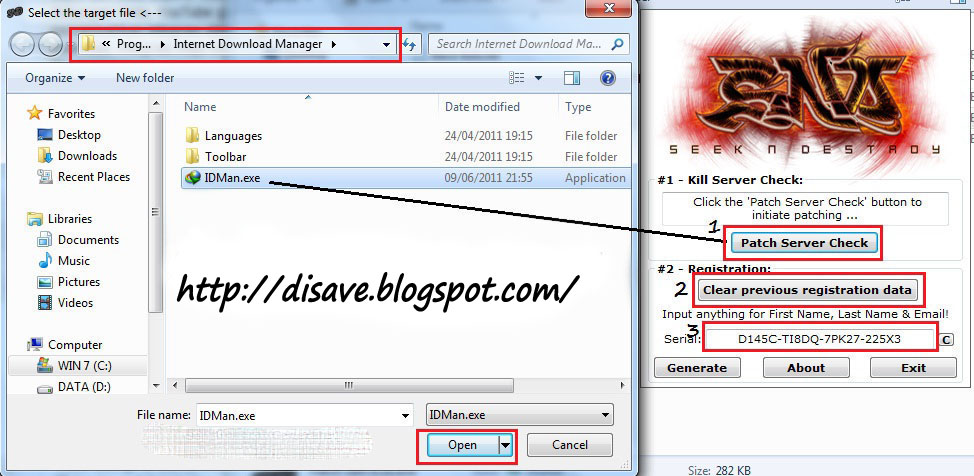
Cara Penggunaan Patch :
 
1. Pastikan IDM sedang tidak aktif. Buka file patch (jika terdeteksi sebagai virus, non aktifkan dulu antivirus kamu)
2. Klik Patch Server Check (browse ke lokasi instalasi IDM)
3. Klik Clear previous registration data
4. Copy Serial


5.  Buka IDM dari menu Start
6.  Dari Menu Registration klik Registration
7.  Isi Firs Name, Last Name, Email terserah kamu lalu Paste serial yang tadi. Selanjutnya OK.


8. Kalau Sudah Full, untuk mengeceknya Klik Help > About
f

Internet Download Manager 6.08 Beta Build 7 Full

refrensi

Sothink Logo Maker v3.2 Full Cracked, Buat Logo Dengan Mudah

Sothink Logo Maker - Dengan software ini kita bisa membuat logo-logo dengan mudah dan yang pasti menarik. Software ini sudah menyediakan banyak sekali template-template dan ada sekitar 3.800 logo graphic yang memudahkan kita dalam membuat logo.


Cara Mudah Membuat Video Capture Layar Monitor Menggunakan Camtasia Studio 7


Anda sering mengunjungi Youtube? Pernah terpikir untuk membuat video tutorial seperti yang ada di Youtube? Kini Anda bisa membuatnya sendiri di rumah ataupun di kantor dengan bantuan Camtasia Studio. 3 langkah mudah yang ditawarkan oleh aplikasi ini yaitu Record, Edit dan Share. Anda bisa dengan mudahnya merekam aktivitas di layar monitor Anda, mengeditnya dan share ke Youtube. diambil dari www.putunik.com Cara Mudah Membuat Video Capture Layar Monitor Menggunakan Camtasia Studio 7 ImageNah, kali ini kita akan belajar untuk meng-capture video sederhana dan menjadikannya file berformat *.mp4, yang mana hasilnya nanti bisa kita upload kembali ke Youtube. Sebenarnya Camtasia Studio tidak hanya dipakai untuk membuat file *.mp4 saja, Anda juga bisa mengekspornya ke ekstensi lainnya seperti *.avi, *.mpeg ataupun membuat animasi gambar berekstensi *.gif. Yuk kita simak lebih lanjut.
Dalam percobaan ini kita menggunakan Camtasia Studio 7, pastikan aplikasi ini sudah terinstalasi di komputer Anda untuk menjalankan langkah berikutnya. Bukalah aplikasi Camtasia Studio 7 di komputer Anda, maka untuk pertama kalinya akan tampil seperti ini.
Cara Mudah Membuat Video Capture Layar Monitor Menggunakan Camtasia Studio 7 Image
Untuk mulai merekam tampilan layar monitor Anda, klik Record the screen, maka akan tampil tools untuk merekam layar monitor Anda.
Cara Mudah Membuat Video Capture Layar Monitor Menggunakan Camtasia Studio 7 Image
Terdapat beberapa bagian penting pada tools ini yaitu Select Area yang mana menentukan apakah kita ingin merekam satu layar penuh atau sebagian layar saja, kita juga bisa mengatur dimensi capture video yang ingin kita rekam. Untuk contoh kali ini kita hanya mengcapture sebagian layar saja dengan resolusi 640 x 360 px.
Recorded Inputs memberikan kita pilihan apakah kita ingin mengaktifkan webcam, mengaktifkan audio dari komputer kita saat itu atau tidak ketika proses perekaman, serta pengaturan volume suara. Di samping itu kita bisa melihat ada tombol REC, yang mana tombol inilah yang akan kita gunakan untuk mulai merekam video. Silahkan diklik tombol tersebut.
Cara Mudah Membuat Video Capture Layar Monitor Menggunakan Camtasia Studio 7 Image
Jika tombol REC diklik, maka proses perekaman pun akan dimulai, akan ada hitungan mundur sebelum proses berlangsung. Jika sudah mulai, bagian Duration akan menunjukkan detik dan menit dari video yang kita ambil. Ada 3 tombol utama di bagian ini yaitu Delete (untuk menghapus video yang salah ambil), Pause dan Stop. Jika sudah puas merekam, silahkan klik Stop.
Cara Mudah Membuat Video Capture Layar Monitor Menggunakan Camtasia Studio 7 Image
Selanjutnya video hasil rekaman kita akan ditampikan pada jendela preview, terdapat 3 pilihan di sini yaitu Save and Edit, Produce dan Delete. Untuk proses pembuatan video instan, maka kita akan menggunakan fitur Produce yang mana dalam contoh ini asumsinya video yang kita buat sudah bagus, sehingga tidak perlu proses pengeditan lebih lanjut.
Cara Mudah Membuat Video Capture Layar Monitor Menggunakan Camtasia Studio 7 Image
Maka akan terbuka jendela untuk menyimpan materi video awal tersebut. Simpan sesuai dengan nama yang Anda inginkan. Jika sudah disimpan, kita akan memproduksi materi video awal ini menjadi video yang akan kita share di Youtube. Jendela Production Wizard pun akan terbuka secara otomatis.
Dari jendela di atas kita bisa bebas memilih format video apa yang akan kita jadikan outputnya nanti. Untuk Youtube, kita akan memilih Web sebagai format videonya. Klik Next untuk memulai memproduksi output video baru.
Cara Mudah Membuat Video Capture Layar Monitor Menggunakan Camtasia Studio 7 Image
Di bagian ini Anda diberi pilihan ingin menaruh file di folder mana. Tentukan foldernya dan klik Finish. Selanjutnya proses rendering video pun akan dimulai, tunggulah beberapa menit sampai selesai.
Cara Mudah Membuat Video Capture Layar Monitor Menggunakan Camtasia Studio 7 Image
Jika sudah selesai, maka akan terbuka jendela notifikasi status rendering video Anda. Berikut hasil video yang telah diproduksi akan tampil di browser Anda langsung.
Cara Mudah Membuat Video Capture Layar Monitor Menggunakan Camtasia Studio 7 Image
Untuk mengupload file hasil produksi Camtasia Studio ini, carilah folder tujuan yang telah Anda tentukan sebelumnya, karena file video output ada di sana. Jika sudah ketemu maka akan tampil seperti ini. Pilih file dengan format *.mp4, *.avi, *.mpeg atau sejenisnya untuk diupload dan dishare di Youtube.
Cara Mudah Membuat Video Capture Layar Monitor Menggunakan Camtasia Studio 7 Image
Selamat berkarya dengan video Anda
refrensi

Remote PC Jarak Jauh Menggunakan Software Gratis


 Apakah anda ingin menghidupkan komputer Mac Anda dari jauh? Pakailah fitur Wake-On-LAN (WOL). Untuk bisa menggunakan fitur canggih ini, BIOS Motherboard komputer tujuan harus mendukung WOL. Selain itu harus tersedia kartu jaringan yang mendukung WOL. Sebelum menjalankan fitur ini, kamu terlebih dahulu harus meng-aktifkan fitur BIOS di komputer anda. diambil dari www.putunik.com

Mengendalikan PC Jarak Jauh Menggunakan Software Gratis! Image
Aplikasi pihak ketiga yang berfungsi untuk membantu program ini juga harus di siapkan. Software remote administratornya juga ada beberapa jenis. Contohnya antara lain adalah:  Aplikasi DeskView yang di bundel dalam pakek mother board siemens. Deskview juga mempunyai fitur-fitur remote administrator yang sangat lengkap, sehingga ada tidak hanya dapat mematikan atau sekedar menghidupkan komputer Anda dari jarak jauh, tetapi Anda juga berkuasa penuh terhadap sistem operasi seperti memonitoring layar dan install un-install software kecil lainnya.
Apabila motherboard yang anda miliki bukan motherboard siemens, kamu dapat meng-unduh aplikasi gratis server tools dari http://do…lst-0-2, kemudian pilih menu Download.
Mengendalikan PC Jarak Jauh Menggunakan Software Gratis! Image
Aplikasi sederhana ini mampu mematikan atau menyalakan komputer secara remote. Jika telah selesai anda download, maka lakukan langkah-langkah sebagai berikut untuk menggunakannya.
  1. Install terlebih dahulu aplikasi ini sama seperti meng-install software pada umumnya.
  2. Masuk ke tab “New/Edit“.
  3. Definisikanlah nama group, kemudian klik “Create“.
  4. Definisikanlah nama komputer yang akan di remote ke dalam grop tersebut.
  5. isilah informasi IP komputer, MAC Address dan subnet mask dari komputer tujuan, kemudian klik Save.
  6. Lakukan Ulang langkah ke 3 dan 4 kepada setiap komputer yang ingin di masukkan dalam grup.
Ip Komputer tujuan Anda bisa di peroleh dengan mengetikkan perintah khusus, seperti melakukan ping “nama komputer tujuan” pada CMD. Sedang jika anda ingin mengetahui MAC address anda cukup dengan perintah arp-a untuk menampilkan lookup Ip address dan MAC address.
Mengendalikan PC Jarak Jauh Menggunakan Software Gratis! Image
Server dari tools ini juga menyediakan fasilitas remote shutdown. namun untuk menggunakannya, Anda harus menggunakan sistem operasi yang mendukung. Selain itu Anda juga harus login sebagai admin untuk melakukan force shutdown. Selamat mencoba.

5 Software Gratis membuat Bootable USB Windows

Kini untuk melakukan installasi windows, bisa dengan mudah kita lakukan melalui USB Flashdisk. Hal ini sangat bermanfaat, karena mungkin sebagian PC/laptop yang dimiliki tidak tersedia CD/DVD Rom, sehingga alternatifnya kita harus menggunakan media lain seperti USB Flash drive, SD card, eksternal HDD dan lainnya. diambil dari www.putunik.com
Selain alternatif dari CD atau DVD, menggunakan media berbasis USB lebih menghemat space, karena bisa kita buat hanya ketika diperlukan saja dan juga kita hapus. Sehingga tidak perlu keping CD atau DVD yang rentan akan kerusakan. Berikut koleksi software gratis yang bisa kita gunakan untuk membuat Bootable USB, baik untuk installasi windows.

WinUSB Maker

WinUSB Maker merupakan software portable untuk membuat media penyimpan eksternal seperti USB Flashdisk atau eksternal HDD menjadi bootable dan dapat digunakan untuk memindah file setup (installasi) windows ke USB.

Beberapa Fitur WinUSB Maker antara lain:
  • Backup dan Restore (termasuk MBR, Master Boot Record) dari USB Drive
  • Di design dengan keamanan maksimum, untuk menghindari errir dan mencegah kesalahan memformat windows
  • Dapat bekerja dengan Windows dalam DVD, Folder atau ISO Image
  • Memformat USB dalam file sistem NTFS
  • Dapat membuat DOS/GRLDR bootable USB Disk
  • Copy file dengan level kecepatan maksimum
  • MEndukung perangkat yang lebih dari 1 TB
Selain itu terdapat berbagai fitur lainnya, selengkapnya bisa mengunjungi halaman WinUSB Maker. Program ini dapat berjalan di windows Vista,7,8 dan server 2008/2011 (dan memerlukan .Net Framework 3.5)
Download WinUSBMaker.7z ( ~ 1.3 MB)

Windows 7 SBB Tool

Program kecil dan portable ini dapat digunakan untuk membuat bootable USB windows 7, tidak hanya USB Flashdisk, tetapi mendukung SD Card. Untuk membuat bootable USB, kita tidak bisa menggunakan ISO Image (file ISO) dari windows 7, tetapi kita harus manual menentukan lokasi folder windows tersebut (sebelumnya bisa kita copy dari DVD ke hardisk).

Download Windows 7 SBB Tool ( 245 KB)

Passcape ISO Burner

Program kecil dan juga portable PAsscape ISO Burner merupakan aplikasi untuk membuat bootable disk dan juga USB dari berbagai file ISO, tidak hanya windows. Dapat digunakan untuk membuat bootable CD/DVD, perangkat USB (Memory Stick, USB Flashdisk, CompactFlash, Secure Digital USB Hard disk dan lainnya).

Beberapa fiturnya antara lain:
  • Memindah file ISO ke CD/DVD dan USB drive
  • Membuat bootable media
  • Extract isi file ISO ke hardisk
  • Antarmuka yang sederhana
Program ini dapat berjalan di windows XP keatas. Download Passcape ISO Burner ( 314 KB)

A Bootable USB

Aplikasi dari aksvg.com ini merupakan program pembuat bootable USB untuk menginstall windows 7. Setelah dijalankan, kita bisa memilih lokasi install file (saya sarankan memilih lokasi yang sama dengan A Bootable USB, sehingga bisa menjadi portable). Untuk membuat bootable USB WIndows 7 diperlukan minimal 4 GB USB.

Aplikasi ini dapat menggunakan DVD Windows 7 atau file ISO. Dan dapat berjalan di windows Vista, server 2008 atau windows 7. Untuk menjalankanya, kita harus melalui 3 langkah, Check USB Drive, Format USB Drive dan memilih DVD atau ISO. Sayangnya setelah saya coba di windows 7 ( versi 0.9.0.4), ketika langkah format USB, proses ini terhenti sehingga belum bisa saya teruskan dan harus menutup dengan End Task. Mungkin dari menu Options perlu dicoba setting lain ketika format USB.
Download A Bootable USB ( 996 KB)

Novicorp WinToFlash

Aplikasi ini sudah ada cukup lama, dan tergolong bagus untuk membuat bootable USB. Tidak seperti kebanyakan aplikasi sebelumnya yang hanya mendukung windows vista atau 7, WinToFlash dapat digunakan untuk membuat bootable USB windows XP/2003/Vista/2008/7/8.

Beberapa Fitur WinToFlash antara lain:
  • Memindah installasi windows XP/2003/Vista/2008/7/8 dari CD/DVD ke USB Flash drive
  • Memindah WinPE ke USB
  • Membuat USB Flash drive dengan Bootloader darurat untuk windows XP/2003
  • Memindah MS_DOS ke USB
  • Membuat USB berisi windows XP/2003 Recovery COnsole
Program ini dapat berjalan di Windows XP/2003/Vista/2008/7 dan juga windows 8. Tersedia antarmuka dalam bahasa Indonesia, sehingga bagi yang kesulitan menggunakan bahas Inggris, aplikasi ini akan sangat membantu.
Download WinToFlash ( 6.9 MB)
refrensi

Free Download Notepad++, Software Untuk Membuat Aplikasi


Salah satu fitur yang sangat kecil dan biasanya kita memanfaatkannya hanya untuk sekedar mencatat nomor HP, mengingat password, dan lain sebagainya. Namun sekarang keberadaannya sering disepelekan oeh orang awam, dan sebagian hanya mengingatnya sebagai aksesoris! diambil dari www.putunik.com
Notepad++, Software Untuk Membuat Aplikasi Image
Pengguna umum banyak yang lebih menyukai wordpad karena adanya fitur formating. Di lain sisi, Notepad telah lama menjadi senjata ampuh bagi para programmer. Aplikasi yang sudah ter-intergrasi dengan windows sejak awal debutnya ini sering dipakai untuk mengedit source kode. Hal ini banyak utamanya dilakukan  oleh para programmer berbasis web.
Tetapi, Notepad Standar ini tidak di lengkapi fitur-fitur memadai untuk membantu coding sang programmer. Editor teks ini polos, tanpa fitur penduku apapun. Para programmer yang sering memanfaatkan Notepad untuk coding nampaknya perlu meng-upgrade ke Notepad++.

Notepad++ adalah aplikasi gratisan pengembangan dari Notepad. Aplikasi ini bisa di unduh dari http://note…ad/. Saat artikel ini di tulis, Notepad++ masih dalam versi 5.9.6.2.. Aplikasi ini juga mendukung beberapa bahasa pemrograman berbasis Windows antara lain:
  • C
  • C++
  • Java
  • C#
  • XML
  • HTML
  • PHP
  • Javascript
  • RC File
  • Makefile
  • nfo
  • doxygen
  • file ini
  • batch
  • ASP
  • VB/VBS
  • SQL
  • Objective-C
  • CSS
  • Pascal
  • Perl
  • Python
  • Lua
  • Unix Shell Script
  • Fortran
  • NSIS
  • dan Flash Action Script.
Notepad++, Software Untuk Membuat Aplikasi Image
Notepad++ ini juga mempunyai fitur yang sangat memudahkan kita membedakan alur syntax yaitu fitur highlighting.  Fitur ini akan menandai sintaks dan variable yang di gunakan dalam source code. Lainnya, tersedianya fitur tab yang dapat membantu anda mengelola beberapa kode dalam waktu yang bersamaan. Juga ada fitur penomoran baris turut membantu Anda dalam mencari kode yang error ketika di jalankan. Function List juga disediakan untuk mengelola fungsi-fungsi yang di kembangkan.
Notepad++, Software Untuk Membuat Aplikasi Image
Notepad++ ini juga disertai fitur pencarian yang sangat mudah dan praktis. suatu kata kunci yang kita masukkan, maka Notepad++ bisa menandai semuanya dalam sorce kode. Serta, bisa merubah semuanya hanya dengan sekali perintah karena ada fitur “Replace All”. Nampaknya, Notepad standart kita memang harus di ganti dengan Notepad++.
refrensi
Streaming Lengkap Dengan Ukuran Kecil Hanya Di GOM Player


Penjualan sistem operasi Windows selalu disertai dengan media player yang diklaim Microsoft lengkap. Bisa video, bisa streaming, bisa audio dan banyak hal lainnya yang bisa digunakan Oleh Windows Media Player. Tetapi ada beberapa keanehan yang dimilikinya, misalnya saat di pakai untuk memutar berbagai varian file multimedia, banyak file yang tidak bisa di buka. Itu akibat Codec Windows Media Player tidak lengkap. diambil dari www.putunik.com
Streaming Lengkap Dengan Ukuran Kecil Hanya Di GOM Player Image
Oleh karena itu, kadang memutar video dari media player banyak menimbulkan kesusahan. Untuk mencoba media player dengan banyak codec anda bisa mencoba GomMedia player. Aplikasi pemutar multimedia gratisan ini sidah ter-integrasi dengan segudang codec audio dan juga video. Gom player juga telah mendukung format MPEG,DivX, XviD, WMV, ASF, AVI, DAT dan MOV dengan coden FLVI, AC3, OGG, MP4 dan H263.
Gom media player ini juga bisa memutar video dengan format Avi yang tidak lengkap, terkorupsi atau rusak. Cara kerjanya adalah melewati frame-frame yang tidak terbaca. Cara ini juga sangat membantu pengguna  untuk melihat isi Video, sementara file video itu belum selesai di unduh. Fitur ini tidak ada di Windows Media Player!
Streaming Lengkap Dengan Ukuran Kecil Hanya Di GOM Player Image
GOM Media Player juga bisa menangani playlist, menyimpan dan mengorganisir berbagai format media. Di dalam setting Control Panel, Anda bisa mengatur tingkat brightness, hue dan saturation untuk video. Sayangnya tidak ada preview untuk setting ini, sehingga anda tidak bisa secara langsung melihat hasil perubahan setting ke video yangf diputar. Seting harus di atur, disimpan, di lihat efeknya pada file video, dan semua tahapan itu harus di ulang jika layar dirasa kurang pas.
Streaming Lengkap Dengan Ukuran Kecil Hanya Di GOM Player Image
Pada Aplikasi yang bisa anda unduh secara gratis di http://www.go…ad.html ini tersedia fitur-fitur tambahan seperti screen capture, fitur zom dan pan, serta tema yang bisa di ubah sesuai kesukaan Anda. Hot Key dan beberapa settings pengontrol audio juga seperti itu. GOM Media Player juga mendukung HTTP Streaming yang membuat kamu bisa melihat siaran TV dan radio online, termasuk video on demand melalui Internet.
refrensi
Loading..

Share

Twitter Delicious Facebook Digg Stumbleupon Favorites More