AlgoritmaNews Adalah Situs Berita Perkembangan Teknologi Terkini Yang Ter Update Setiap Hari | Mulai Dari Berita Teknoligi, Sains, Perbintangan, NASA, Satelit, Tips Trik Mengatasi Masalah Yang Terjadi Pada Prangkat Teknologi dan Masih Banyak Info Menarik Lainya.
Promo Web Hosting 500mb Bw Unlimited Cuma Rp.50rb Untuk 10 Pendaftar Pertama Order disini

Internet Download Manager 6.08 Beta Build 7 Full Keygen

Wahh,,gak terasa IDM update lagi baru-baru ini.IDM yang terupdate saat ini adalah versi 6.08 beta build 7 padahal kemarin baru build 5.Saya mau jelaskan kalau IDM versi sebelumnya belum terlalu support sama web upload filesonic.Jadi update yang baru ini sekarang udah mengalami perbaikan yaitu added support for Filesonic changes.Udah langsung saja saya berikan softwarenya.Cekidot.

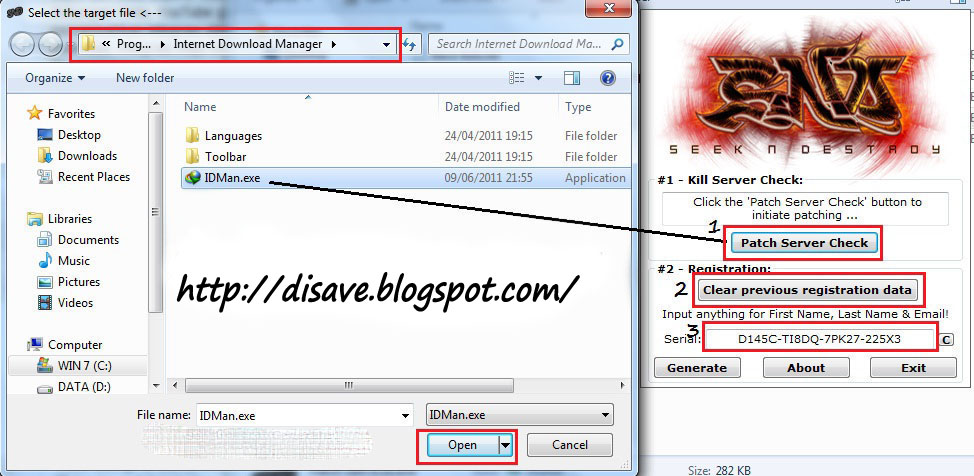
Cara Penggunaan Patch :
 
1. Pastikan IDM sedang tidak aktif. Buka file patch (jika terdeteksi sebagai virus, non aktifkan dulu antivirus kamu)
2. Klik Patch Server Check (browse ke lokasi instalasi IDM)
3. Klik Clear previous registration data
4. Copy Serial


5.  Buka IDM dari menu Start
6.  Dari Menu Registration klik Registration
7.  Isi Firs Name, Last Name, Email terserah kamu lalu Paste serial yang tadi. Selanjutnya OK.


8. Kalau Sudah Full, untuk mengeceknya Klik Help > About
f

Internet Download Manager 6.08 Beta Build 7 Full

refrensi

Sothink Logo Maker v3.2 Full Cracked, Buat Logo Dengan Mudah

Sothink Logo Maker - Dengan software ini kita bisa membuat logo-logo dengan mudah dan yang pasti menarik. Software ini sudah menyediakan banyak sekali template-template dan ada sekitar 3.800 logo graphic yang memudahkan kita dalam membuat logo.


Cara Mudah Membuat Video Capture Layar Monitor Menggunakan Camtasia Studio 7


Anda sering mengunjungi Youtube? Pernah terpikir untuk membuat video tutorial seperti yang ada di Youtube? Kini Anda bisa membuatnya sendiri di rumah ataupun di kantor dengan bantuan Camtasia Studio. 3 langkah mudah yang ditawarkan oleh aplikasi ini yaitu Record, Edit dan Share. Anda bisa dengan mudahnya merekam aktivitas di layar monitor Anda, mengeditnya dan share ke Youtube. diambil dari www.putunik.com Cara Mudah Membuat Video Capture Layar Monitor Menggunakan Camtasia Studio 7 ImageNah, kali ini kita akan belajar untuk meng-capture video sederhana dan menjadikannya file berformat *.mp4, yang mana hasilnya nanti bisa kita upload kembali ke Youtube. Sebenarnya Camtasia Studio tidak hanya dipakai untuk membuat file *.mp4 saja, Anda juga bisa mengekspornya ke ekstensi lainnya seperti *.avi, *.mpeg ataupun membuat animasi gambar berekstensi *.gif. Yuk kita simak lebih lanjut.
Dalam percobaan ini kita menggunakan Camtasia Studio 7, pastikan aplikasi ini sudah terinstalasi di komputer Anda untuk menjalankan langkah berikutnya. Bukalah aplikasi Camtasia Studio 7 di komputer Anda, maka untuk pertama kalinya akan tampil seperti ini.
Cara Mudah Membuat Video Capture Layar Monitor Menggunakan Camtasia Studio 7 Image
Untuk mulai merekam tampilan layar monitor Anda, klik Record the screen, maka akan tampil tools untuk merekam layar monitor Anda.
Cara Mudah Membuat Video Capture Layar Monitor Menggunakan Camtasia Studio 7 Image
Terdapat beberapa bagian penting pada tools ini yaitu Select Area yang mana menentukan apakah kita ingin merekam satu layar penuh atau sebagian layar saja, kita juga bisa mengatur dimensi capture video yang ingin kita rekam. Untuk contoh kali ini kita hanya mengcapture sebagian layar saja dengan resolusi 640 x 360 px.
Recorded Inputs memberikan kita pilihan apakah kita ingin mengaktifkan webcam, mengaktifkan audio dari komputer kita saat itu atau tidak ketika proses perekaman, serta pengaturan volume suara. Di samping itu kita bisa melihat ada tombol REC, yang mana tombol inilah yang akan kita gunakan untuk mulai merekam video. Silahkan diklik tombol tersebut.
Cara Mudah Membuat Video Capture Layar Monitor Menggunakan Camtasia Studio 7 Image
Jika tombol REC diklik, maka proses perekaman pun akan dimulai, akan ada hitungan mundur sebelum proses berlangsung. Jika sudah mulai, bagian Duration akan menunjukkan detik dan menit dari video yang kita ambil. Ada 3 tombol utama di bagian ini yaitu Delete (untuk menghapus video yang salah ambil), Pause dan Stop. Jika sudah puas merekam, silahkan klik Stop.
Cara Mudah Membuat Video Capture Layar Monitor Menggunakan Camtasia Studio 7 Image
Selanjutnya video hasil rekaman kita akan ditampikan pada jendela preview, terdapat 3 pilihan di sini yaitu Save and Edit, Produce dan Delete. Untuk proses pembuatan video instan, maka kita akan menggunakan fitur Produce yang mana dalam contoh ini asumsinya video yang kita buat sudah bagus, sehingga tidak perlu proses pengeditan lebih lanjut.
Cara Mudah Membuat Video Capture Layar Monitor Menggunakan Camtasia Studio 7 Image
Maka akan terbuka jendela untuk menyimpan materi video awal tersebut. Simpan sesuai dengan nama yang Anda inginkan. Jika sudah disimpan, kita akan memproduksi materi video awal ini menjadi video yang akan kita share di Youtube. Jendela Production Wizard pun akan terbuka secara otomatis.
Dari jendela di atas kita bisa bebas memilih format video apa yang akan kita jadikan outputnya nanti. Untuk Youtube, kita akan memilih Web sebagai format videonya. Klik Next untuk memulai memproduksi output video baru.
Cara Mudah Membuat Video Capture Layar Monitor Menggunakan Camtasia Studio 7 Image
Di bagian ini Anda diberi pilihan ingin menaruh file di folder mana. Tentukan foldernya dan klik Finish. Selanjutnya proses rendering video pun akan dimulai, tunggulah beberapa menit sampai selesai.
Cara Mudah Membuat Video Capture Layar Monitor Menggunakan Camtasia Studio 7 Image
Jika sudah selesai, maka akan terbuka jendela notifikasi status rendering video Anda. Berikut hasil video yang telah diproduksi akan tampil di browser Anda langsung.
Cara Mudah Membuat Video Capture Layar Monitor Menggunakan Camtasia Studio 7 Image
Untuk mengupload file hasil produksi Camtasia Studio ini, carilah folder tujuan yang telah Anda tentukan sebelumnya, karena file video output ada di sana. Jika sudah ketemu maka akan tampil seperti ini. Pilih file dengan format *.mp4, *.avi, *.mpeg atau sejenisnya untuk diupload dan dishare di Youtube.
Cara Mudah Membuat Video Capture Layar Monitor Menggunakan Camtasia Studio 7 Image
Selamat berkarya dengan video Anda
refrensi

9 Merek Laptop yang Katanya Paling Awet

1. ASUS

Nama ASUS sepertinya cukup populer, baik dalam kalangan desktop maupun laptop. ASUS mendapat peringkat pertama karena dalam hasil uji coba, tingkat kerusakan dalam 2 tahun adalah dibawah 10%, sedangkan dalam 3 tahun adalah 15.6%. Walaupun ASUS berada di Peringkat 3 sebagai Top Vendor Dunia, namun tampaknya ASUS tidak akan kalah dalam hal kualitas daya tahan. Produk ASUS sendiri yang paling terkenal adalah ROG (Republic of Gamers) sebagai salah satu prasyarat Gaming Computer.
2. Toshiba
Toshiba tentunya sangat populer dengan tingkat keawetannya, dan juga harganya. Banyak yang beranggapan harga Toshiba sesuai dengan kualitasnya. Toshiba berada di peringkat kedua dengan persentase dibawah 10% dalam 2 tahun, dan 15.7% dalam 3 tahun. Perbedaan tipis dengan ASUS sebesar 0.1% tampaknya memang sudah membuktikan kalau Toshiba memang dirancang untuk tahan lama.
3. SONY

SONY cukup terkenal dengan salah satu produk laptopnya, yaitu VAIO. SONY menempati urutan ketiga dalam persentase tingkat kerusakan laptop. Dalam uji coba 2 tahun, SONY mendapatkan persentase diatas 10%, sedangkan dalam 3 tahun, persentasenya naik menjadi 16.8%. Walaupun tidak terpaut tipis dari ASUS dan Toshiba, SONY bisa dikatakan salah satu laptop terawet yang pernah ada
4. Apple

Apple terkenal dengan sistem operasinya sendiri, yaitu Macintosh, serta merk laptopnya sendiri. Uji coba yang dilakukan pada merk ini menghasilkan persentase diatas 10% pada 2 tahun dan 17.4% dalam jangka waktu 3 tahun. Hal ini membuktikan bahwa Laptop Apple masih dapat dikatakan awet bagi penggunaan sistem operasi selain Windows
5. DELL

DELL sepertinya lebih terkenal dengan salah satu produk gaming-nya, yaitu Alienware, suatu laptop yang benar-benar menawarkan performa gaming layaknya barang yang berasal dari luar bumi. Tinkat kerusakan DELL dalam 2 tahun adalah diatas 10%, sedangkan dalam 3 tahun, sudah mencapai 18.3%. Sepertinya, inilah Laptop yang paling menengah dalam tingkat kerusakannya.
6. Lenovo
Nama besar IBM masih saja membayangi produk ini. IBM yang sudah berubah menjadi Lenovo tentu saja harus menyamakan kualitasnya dengan produk terdahulunya. Walaupun begitu, persentase kerusakan 2 tahun sebesar sekitar 12.5% dan persentase 3 tahun sebesar 21.5% agaknya menjadikan Lenovo kurang begitu meyakinkan.
7. ACER

ACER merupakan laptop yang setidaknya paling umum digunakan dalam kalangan konsumen. Selain harganya yang relatif murah, ACER juga menawarkan perangkat yang lengkap. Namun sayangnya, ACER tidak terlalu bagus dalam hal awet karena persentase kerusakannya adalah hampir 15% dalam jangka waktu 2 tahun saja. Sementara itu, persentasenya akan meningkat menjadi 23.3% dalam waktu 3 tahun. Walaupun begitu, ACER mendapat gelar peringkat ke-2 dalam Top Vendor Dunia.
8. Gateway

Gateway merupakan salah satu vendor laptop dengan tingkat kerusakan yang hampir buruk dalam uji coba kali ini. Dalam 2 tahun, persentasenya hampir 15%, namun dalam 3 tahun akan naik menjadi 23.5%. Tingkat kerusakannya mungkin hampir sama dengan ACER
9. HP

HP merupakan Top Vendor Pertama di dunia, namun sangat disayangkan bahwa HP mendapat predikat laptop yang paling mudah rusak dalam uji coba kali ini. Persentase kerusakan HP adalah diatas 15% dalam 2 tahun, sedangkan persentase kerusakan dalam 3 tahun adalah 25.6%. Tampaknya HP harus bergegas memperbarui komponennya agar tidak cepat mudah rusak.
Hasil ini berdasarkan penelitian dan uji coba yang dilakukan oleh Square Trade, sebuah penyedia jaminan garansi untuk barang elektronik di Amerika, yang telah menguji coba 9 merk laptop ternama di dunia dengan masing-masing 1000 laptop per merknya. Masing-masing laptop diuji daya tahannya dengan variabel waktu per 2 tahun dan 3 tahun. Inilah kesimpulannya :
refrensi

Cara Kerja Sistem Pengenal Wajah di Windows 8


 Salah satu fitur keamanan yang ditawarkan Microsoft pada Windows 8 adalah, pengenal wajah. Seperti apa cara kerjanya? diambil dari www.putunik.com

Microsoft memang sudah banyak mengumbar soal fitur terbaru yang ada pada Windows 8. Mulai dari cara update yang makin simple, mendukung ratusan prosesor, dan tampilan yang sederhana.
Selain itu dari segi keamanan Microsoft juga memperkenalkan fitur pengenal wajah. Cara ini diklaim lebih aman dan mudah ketimbang pengguna memakai PIN atau finger print.Meski terbilang bukan hal baru, namun fitur pengenal wajah pada Windows 8 diklaim berbeda dengan metode yang ada saat ini. Lebih cepat dan lebih aman.
Sistem pengenal wajah ini dibagi dalam 2 proses inti, mengambil foto dari koleksi pengguna, lalu menanamkan satu set gerakan di dalam foto tersebut, bisa dalam bentuk lingkaran, garis lurus, dan sebagainya.

Untuk mengenali password pengguna, sistem akan menampilkan gambar tersebut dalam bentuk grid yang terdiri dari ratusan kotak, kemudian akan ditarik kordinat dari masing-masing titik yang sebelumnya sudah ditetapkan.
Klaim Microsoft sistem ini hanya membutuhkan waktu kurang dari 4 detik untuk mengenali wajah, lebih cepat ketimbang pengguna mengetik password yang bisa mencapai 30 detik.
Selain itu modus seperti ini diklaim lebih aman karena memiliki jenis kombinasi yang lebih kompleks ketimbang password angka dan huruf.

Loading..

Share

Twitter Delicious Facebook Digg Stumbleupon Favorites More